应用设置
在“设置”部分,您可以配置HARP 的用户界面、激活或撤销许可证,以及管理插件。
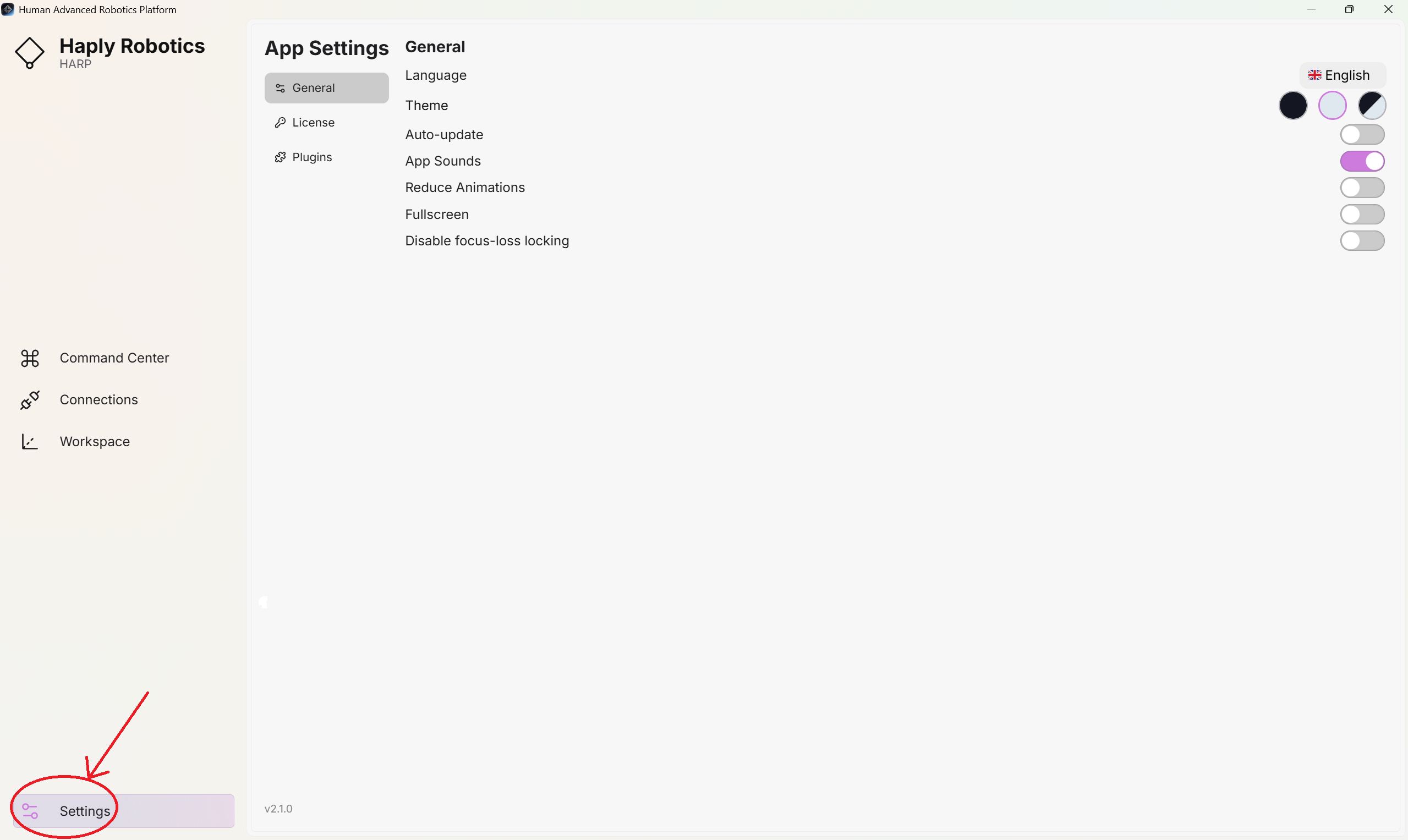
要访问此部分,请在左侧面板中找到“设置”图标,并单击它以打开“设置”页面。
一般情况
在此部分,您可以配置HARP 用户界面的常规应用程序首选项
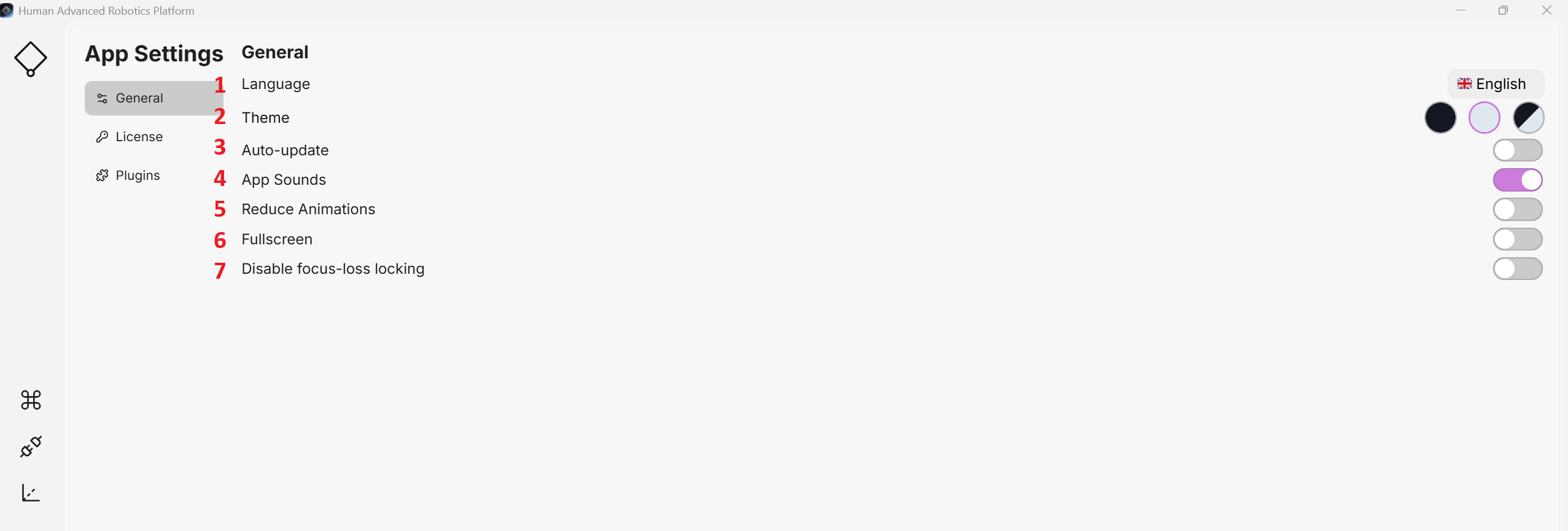
| 编号。 | 标题 | 说明 | 选项 |
|---|---|---|---|
| 1 | 语言 | 选择应用程序的用户界面语言。HARP 支持英语、法语、中文、日语、韩语、德语和意大利语。 | 下拉菜单 |
| 2 | 主题 | 选择外观 | 亮、暗、自动简体中文(大陆) |
| 3 | 自动更新 | 如果启用此功能,HARP 将在应用程序启动时检查更新(目前并非内置功能) | 切换 |
| 4 | 应用声音 | 启用或禁用界面音效 | 切换 |
| 5 | 减少动画 | 防止左侧工具栏在鼠标悬停时展开 | 切换 |
| 6 | 全屏 | 提供全屏用户界面,以便正确使用人机界面 | 切换 |
| 7 | 禁用焦点丢失锁定 | 启用或禁用“失去焦点安全锁定”功能,该功能可在HARP 窗口失去操作系统焦点时停止主动控制 | 切换 |
执照
许可证激活
首次启动HARP 时,您会发现每个页面仅提供有限的功能。请按照以下步骤激活您的许可证:
笔记
除非您针对安全敏感型应用程序的许可协议中另有规定,否则在启动HARP 时,该应用程序需要保持有效的互联网连接。
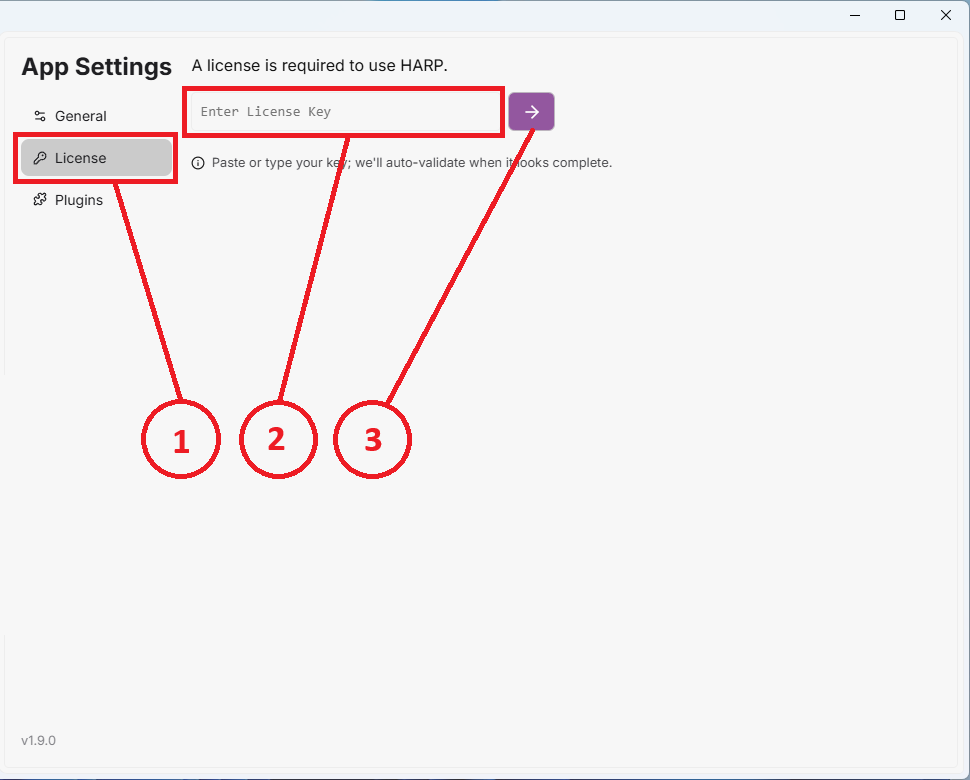
- 单击“许可证”选项卡。
- 在页面右上角,将提供的许可证密钥输入到指定的文本框中。
- 点击“激活”箭头按钮,以完成许可证激活流程。
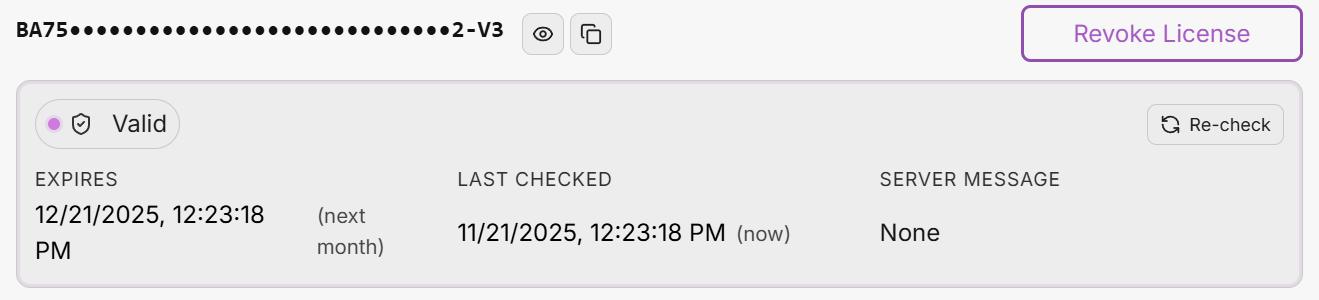
许可证成功激活后,将显示“撤销许可证”按钮。
许可发布
要释放许可证以便在另一台机器上使用,请单击“撤销许可证”按钮。
插件
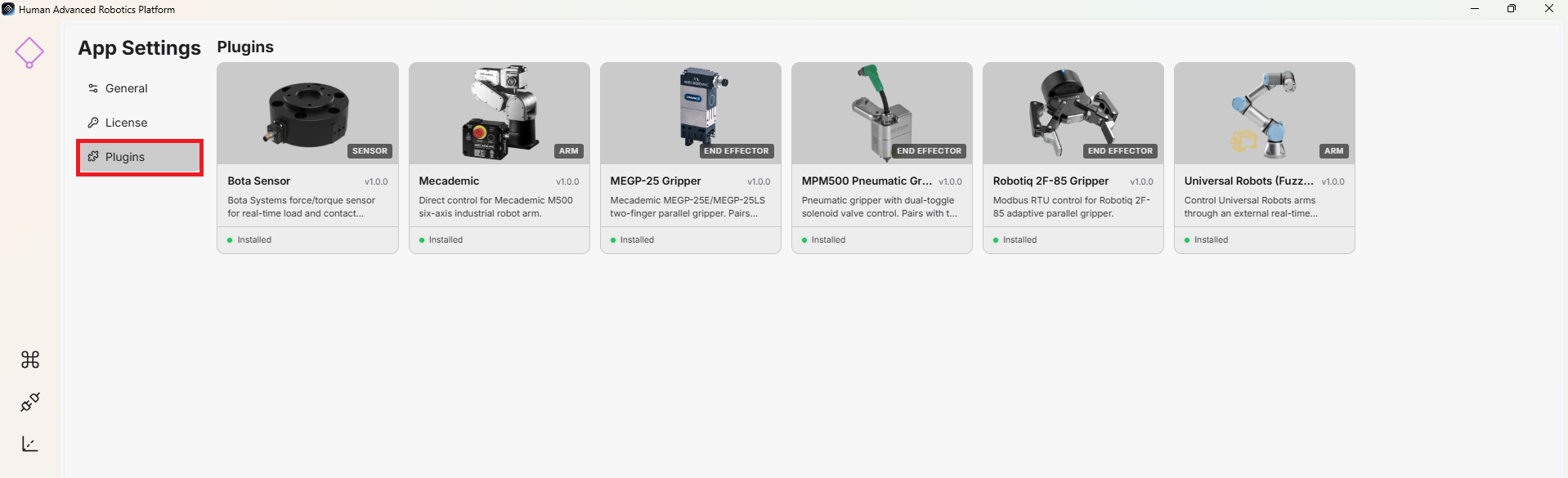
打开“插件”选项卡后,您可以查看HARP 中所有已安装的插件。如果某个插件有更新,可以直接从该选项卡进行安装。
默认情况下,HARP 包含兼容硬件所需的支持插件,且已安装的插件均提供其最新版本。