录制宏
记录机器人的动作可让您创建宏,以便日后对重复性任务进行回放。通过记录远程操控的动作,您可以重复使用相同的动作序列,从而实现流程中某部分的自动化。
录制文件保留了原始画面的时间轴,因此播放时的时间尺度与录制的片段保持一致。
在记录过程中,HARP 会捕获从动端的数据,包括机器人关节的位置、关节速度、力数据以及夹爪的状态(如有)。
由于记录的数据来自跟踪设备,您可以选择最适合该任务的控制方式进行远程操作,具体包括:
- 仅限平移控制
- 位置和姿态控制
- 轴锁定
- 运动的扩展
这些远程操作参数会影响动作的生成方式,而追踪器生成的动作则会被捕获以供回放。
开始和停止录音
- 在控制栏中,无论离合器是否接合,您都可以随时点击“开始录制”。更多信息请参阅控制中心。
- 在记录过程中,HARP 会捕获追踪器端的所有数据,包括无移动的时段。
- 录制完成后,请点击 完成注册 用于停止并保存录屏。录制的文件会自动保存到文件夹中
raw/该项目的。 - 要将录制的操作添加到“宏”面板中,请单击“添加宏”。有关详细信息,请参阅“宏”部分。
- 在宏的标签字段中输入名称或编号,如果不需要标签,则将该字段留空。
- 点击 选择一个文件 然后导航至该文件夹
raw/该项目的。 - 请选择一个或多个文件
.hrpr已记录。 - 单击“创建”。新宏将显示在“宏”面板中,随后即可用于播放。
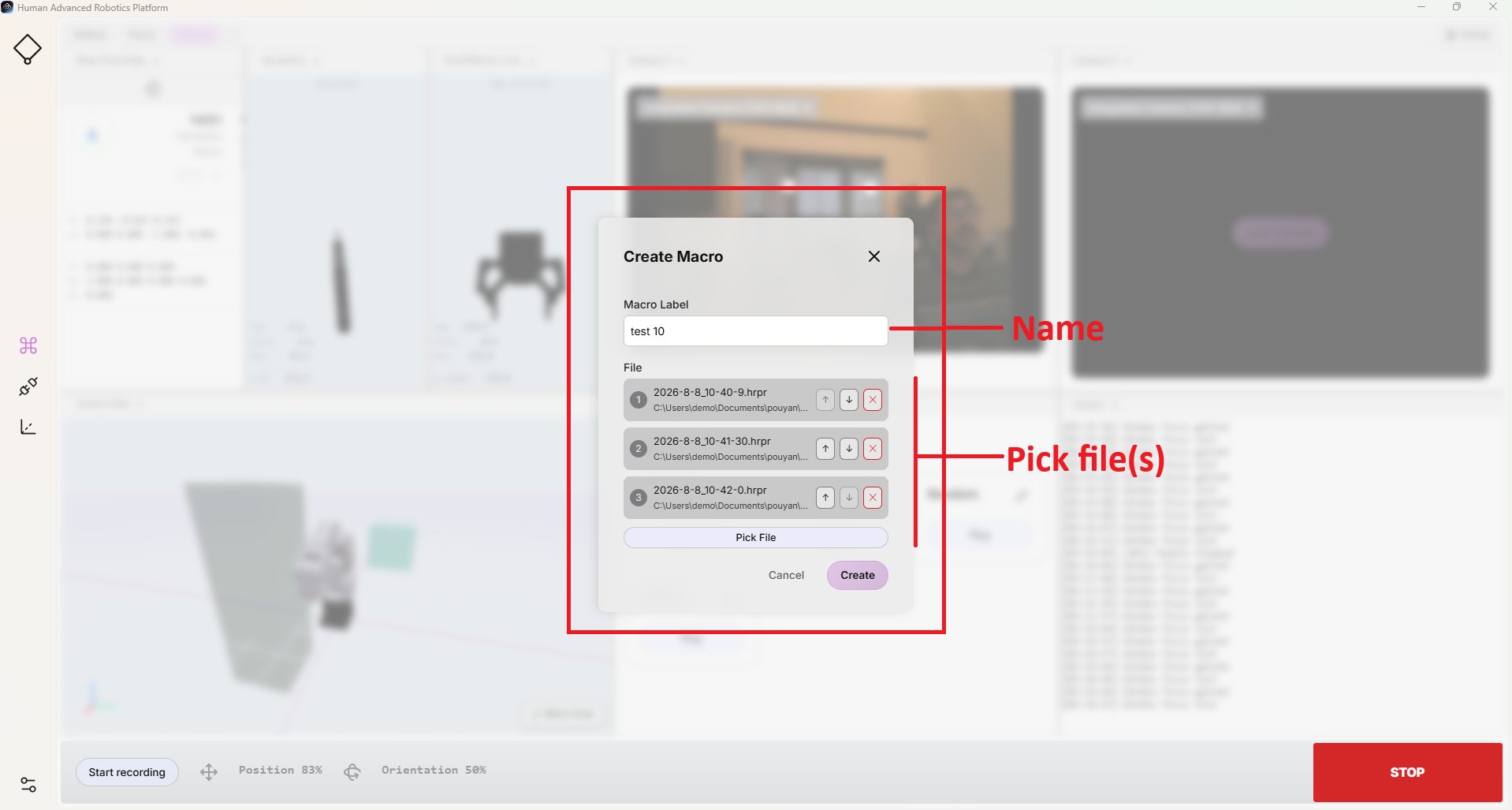
宏序列
为了方便录制和自动化操作,HARP 支持将多个录制的操作合并为一个宏。
在许多应用中,将整个过程在单次会话中录制下来可能不太方便。相反,可以将该任务分成较短的片段进行录制,每个片段都作为单独的宏保存下来。随后,这些录制的操作可以合并为一个宏。
在读取过程中,HARP 会执行这些记录 .hrpr 根据配置的序列顺序,依次进行选择。
由于录制内容会捕捉用户通过遥控器操作的手部动作,因此应尽量减少序列各片段之间不必要的停顿。录制宏之间的短暂过渡有助于在回放时实现更流畅、更连贯的动作。
修改宏
创建宏后,您可以随时修改其设置。这包括更改宏的名称、替换关联的录制内容,以及在序列中添加或删除动作。
要修改宏,请在“宏”面板中,单击相应宏右上角的铅笔图标。
捕获的数据
录制的宏将以以下文件名格式保存:
YYYY-M-D_H-m-s.hrpr
例如:
2026-9-7_9-29-32.hrpr
在一次录制会话期间,HARP 至少会捕获跟踪器端以下数据:
- 机器人手臂:位置、关节角度和速度
- 末端执行器:位置
记录以一种受G代码启发的文本格式存储,这使得用户可以根据需要查看和修改运动轨迹。
- 可以删除单个线段或轴值,以自定义读取行为。
- 缺失的轴值将保持其当前值。如果某个轴在读取步骤中被省略,HARP 会将该轴保持在当前位置,而不是发送新的值。
有关录制宏及其文件结构的更多信息,请参阅宏文件格式。
欢迎宏
如“可配置的初始姿态”一节所述,您可以将机器人的一种配置保存为默认初始姿态。
由于在执行归位宏时会自动启用“避障”功能,HARP 会根据机器人的当前姿态、配置的归位姿态以及工作空间场景中定义的障碍物,重新计算运动轨迹。
当录制完欢迎画面后,HARP 会自动在文件夹中创建以下文件: raw/ 项目: CG0-HOME.hrpr
该文件包含已配置的欢迎姿势。
每当您点击 讲座 在宏中 首页, 轨迹规划器利用记录的初始姿态生成一条避开碰撞的轨迹。由此生成的规划运动将以以下名称保存: CG0-HOME-PLANNED.hrpr
计划轨迹可能会在每一代中发生变化,具体取决于机器人当前的姿态、目标接收姿态以及工作空间中定义的障碍物。
因此,除了用户录制的动作文件外,该文件夹 raw/ 该项目中还可以包含这两个与主页相关的文件:
CG0-HOME.hrpr— 包含已配置的欢迎姿势。CG0-HOME-PLANNED.hrpr— 包含最近生成的、指向目标姿态的避撞轨迹。
示例
例如,假设您的项目名为 Haply_机器人技术 并且它就在该文件夹中 Documents/projects.
当您录制宏时,HARP 会自动将录制内容保存到文件夹中 raw/ 该项目。要访问已录制的宏,请导航至:
/Documents/projects/Haply_Robotics/raw/
在此文件夹中,您将找到以 .hrpr.