排除区域
HARP的排除区域在机器人的3D工作空间内定义了一个虚拟的禁入区域。在远程操作期间,系统会阻止机器人的TCP进入该区域。
排除区域可用于表示机器人工作单元内的物理物体或限制区域。例如:
- 高正九
- 显示器
- 附近的机器
- 作业面
- 作业人员或人员区域
排除区域可在“工作区”页面中创建和配置,您可以在该页面指定每个区域的位置,并调整其大小以使其与预期的物理区域相匹配。
工作空间边界的作用是将机器人的TCP限制在定义的工作体积内,而排除区则防止TCP进入该工作空间内的特定区域。
在远程操控过程中,如果机器人接近禁入区域,HARP会限制机器人的移动,使其无法进入该区域内部。如果操作员继续朝边界移动,机器人可以沿着禁入区域的表面移动,此时 Inverse3将应用触觉反馈,使操作员能够感知到虚拟障碍物。
避让区域检测是以机器人的TCP为基准,而非整个机械臂。因此,在定义避让区域时,请考虑在物理物体周围留出适当的余量。
排除区域必须准确反映实际工作空间。由于排除区域的位置是基于机器人和工作空间的参考坐标系定义的,因此机器人姿态、区域布局或区域尺寸的错误都可能导致虚拟场景与实际环境不一致。
在正常运行之前,请务必在减速状态下对排除区域进行验证。
设置排除区域
排除区域是一种可添加到工作空间中的虚拟对象,有助于防止机器人的TCP进入实际物理物体所占据的区域。
目前,HARP支持两种排除区域的形状:
- 立方体
- 球体
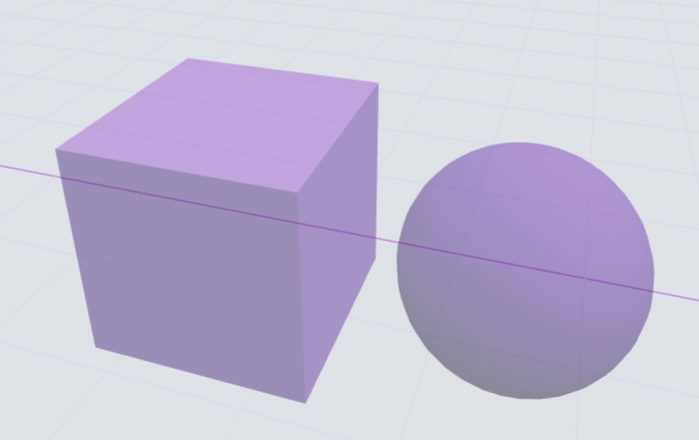
若要添加排除区域:
- 工作区 在页面的左下角 立方体 或者 球体 点击图标。
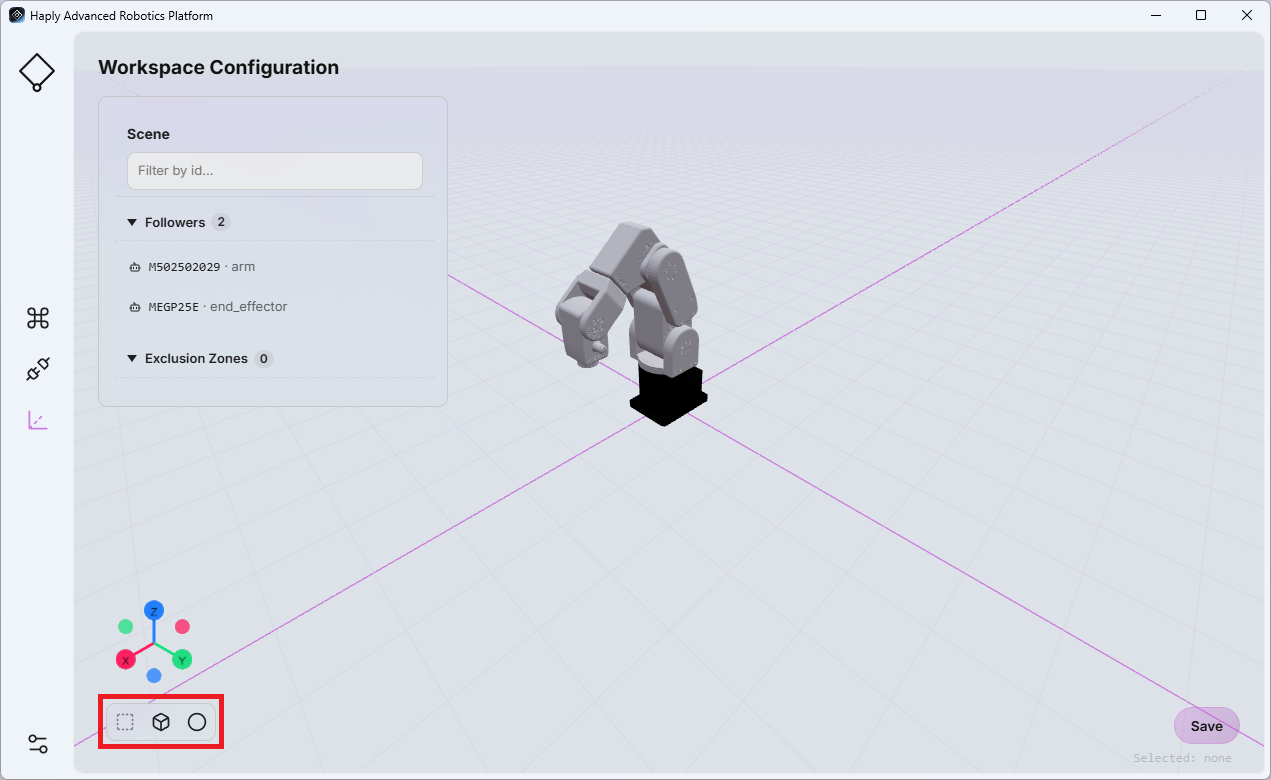
- 新创建的排除区域将显示在对象列表中。
- 选择排除区域后,页面右侧将显示可配置的属性。
可用的参数因所选形状而异:
- 立方体:位置、宽度、深度和高度(单位:米)
- 球体:位置和半径(单位:米)
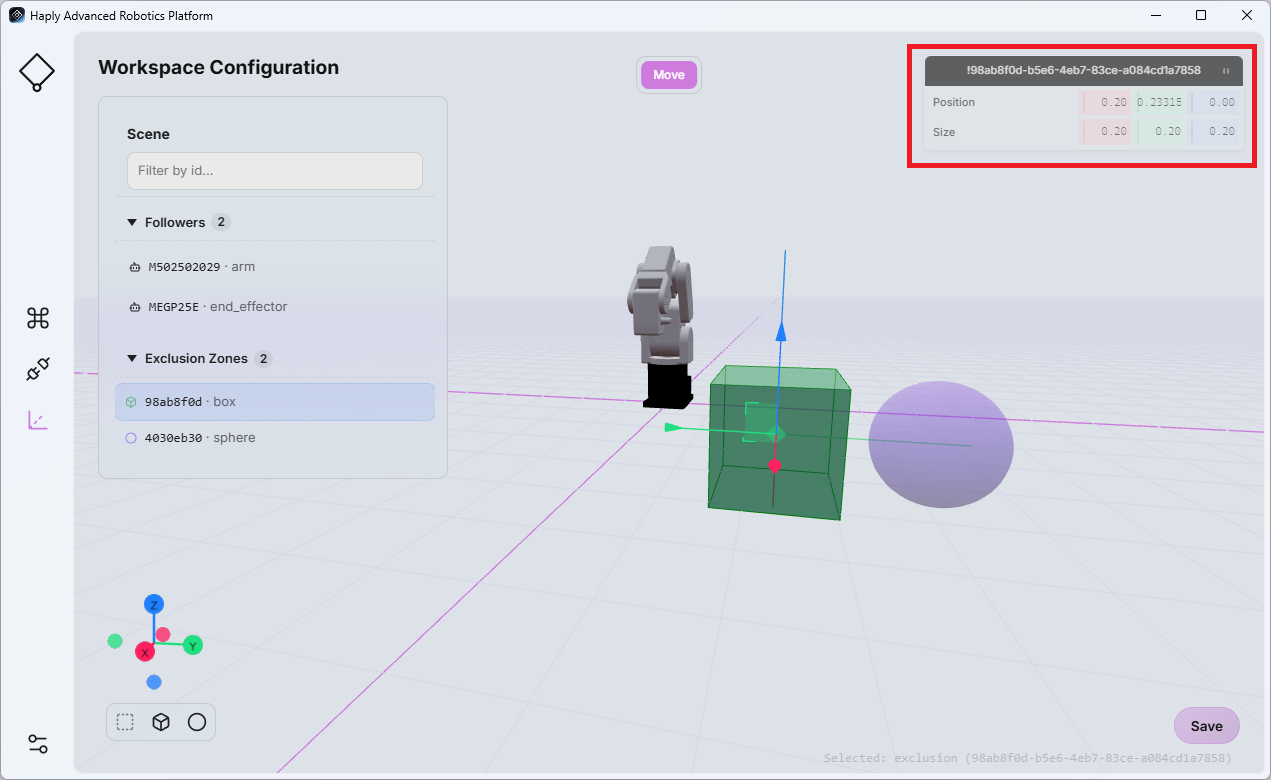
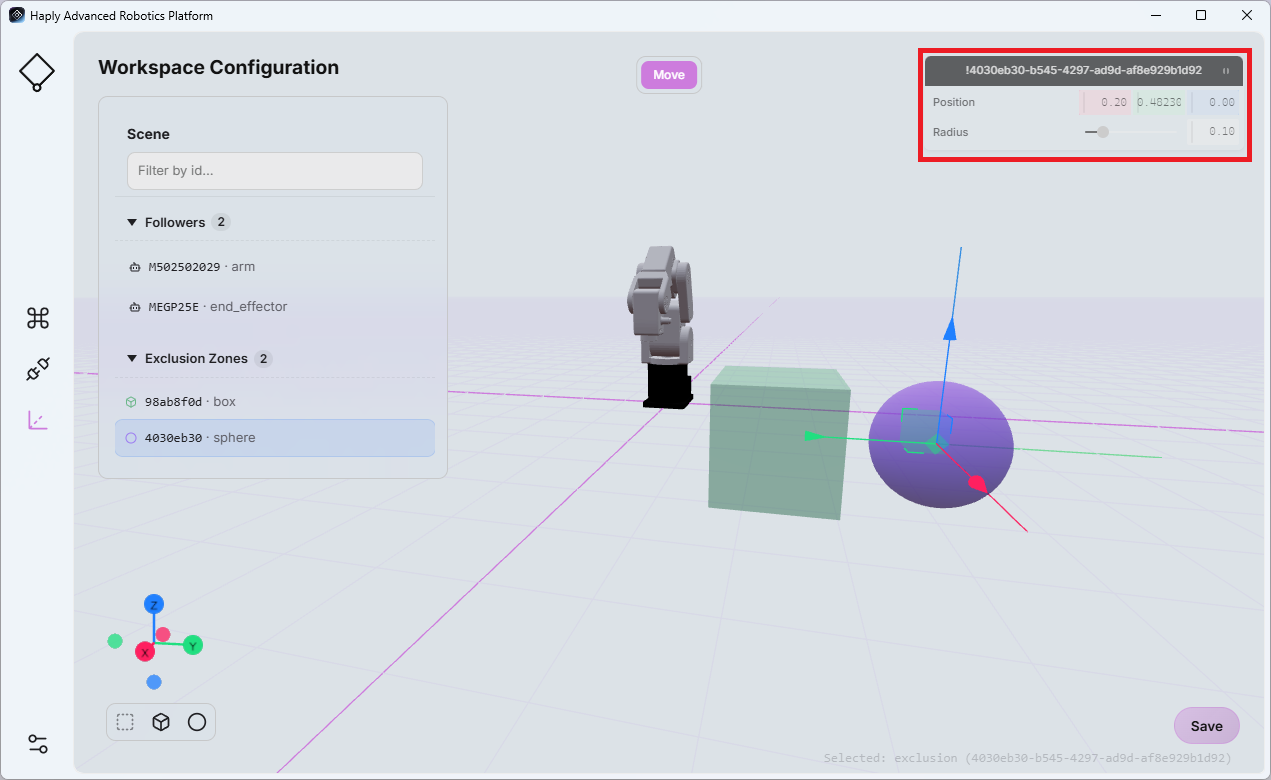
根据需要调整该值,以表示相应的物理对象或限制区域。
如需保存更改,请在离开页面之前点击“保存”。
工作区配置与“命令中心”界面中的“场景视图”直接关联(详情请参阅“场景视图”)。对工作区配置所做的所有更改都会反映在“场景视图”中。
播放冲突
在回放记录的机器人动作时,HARP会将规划好的末端执行器路径与当前工作空间中定义的禁入区域进行比对以进行检查。
记录的 .hrpr 当文件在项目或用户之间共享时,这一点尤为重要。因为工作区配置可能与最初记录该操作的环境不同。
在播放前和播放过程中,HARP会预先读取操作文件,以判断即将执行的末端执行器路径是否与已配置的排除区域发生冲突。
案例 1 – 回放开始前发生冲突:
如果 HARP 检测到机器人当前位置与记录动作的起始位置之间的路径与排除区域相交,则不会开始回放。此时会显示一条错误消息,提示排除区域阻挡了所需的路径。
案例 2 – 播放过程中发生冲突:
当播放已经开始时,如果 HARP 检测到记录轨迹的后续部分与排除区域发生交叉,播放将停止,并显示一条错误消息,提示排除区域阻挡了记录的路径。
重放冲突检查基于当前在HARP 工作区中配置的排除区域。在执行录制的操作之前,请务必确认虚拟工作区是否准确反映了实际环境。