指挥中心
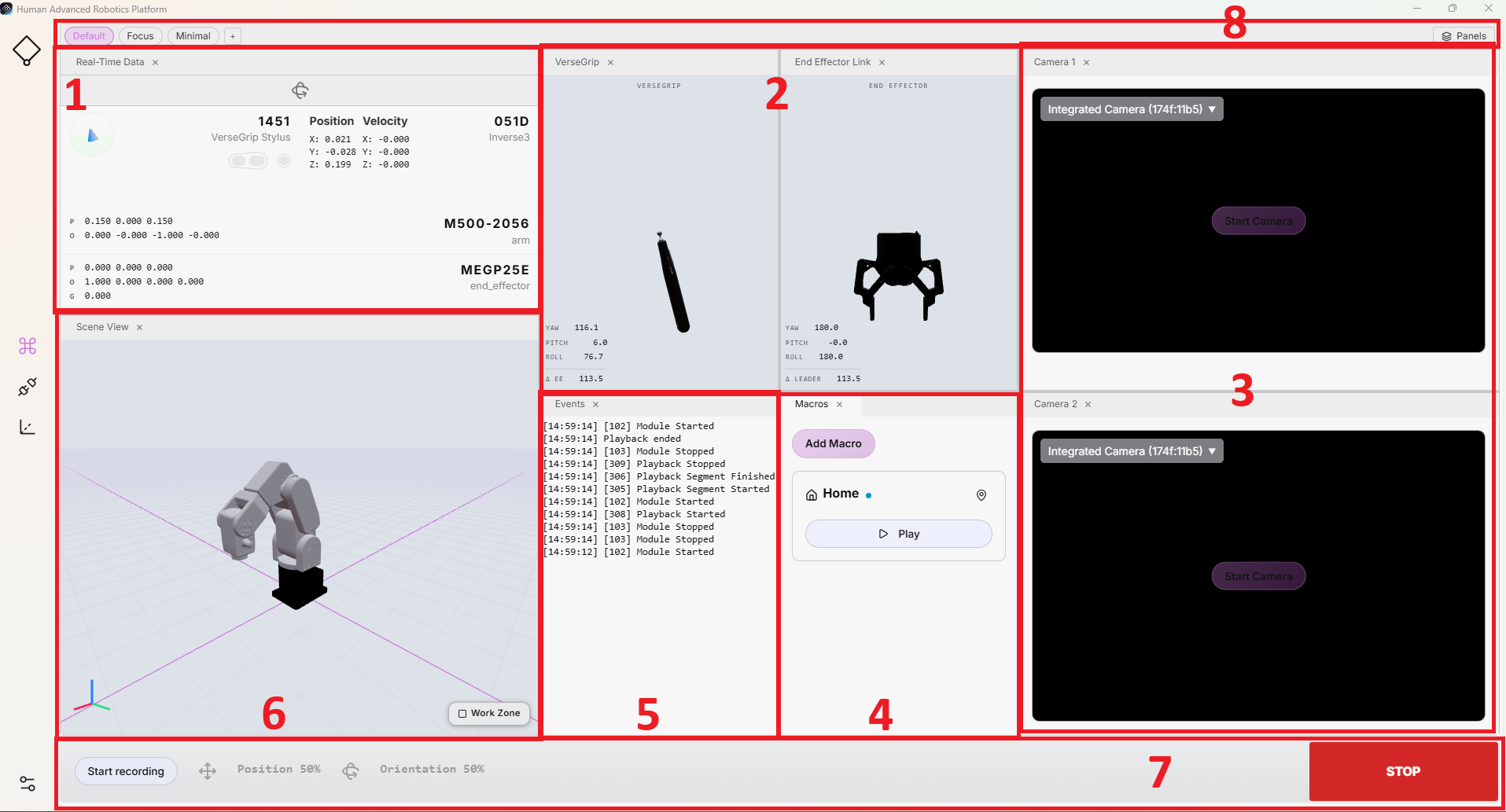
命令界面是远程操作过程中 HARP 的默认工作区。该界面包含多个面板,用于显示实时主站和从站数据、系统日志、监控、运动控制以及录制/回放功能。
HARP 的主界面采用可停靠的面板布局。用户可以通过拖放操作重新排列面板,从而构建符合自身工作流程的工作区。
保存项目时,当前的面板布局也会一并保存。此外,您还可以创建并保存自定义面板配置文件,以便根据不同的任务或运行模式保持不同的界面布局。
下图展示了整个命令界面的主要区域。各区域将在接下来的子章节中详细说明。
1. 实时数据
该面板显示主设备和从设备的实时数据。其中包括VerseGrip或Ruko的姿态和电池状态、机械臂的TCP姿态以及已连接的夹爪。
该面板可让用户持续访问领航器和从属设备的主要远程操作数据及状态信息。此外,它还会显示方向控制是否已启用,以及离合器当前是否处于工作状态。
2. VerseGrip/Ruko 及末端执行器链接
这两个面板显示了VerseGrip 或Ruko位置的3D可视化效果,以及追随者末端执行器的方向控制状态。
为了在不同的从属设备上提供一致的可视化效果,方向控制通过通用夹爪模型来表示。当方向控制被激活时,可视化的颜色会发生变化,从而清晰地显示当前状态。
使用条码视觉系统时,还可以通过将显示的条码运动与相应的机器人运动进行比较,从而帮助验证设备的校准情况。
3. 相机
用户最多可启用两个摄像头视频流,用于监控。
该面板同时支持外部USB 摄像头和 RTSP 摄像头流。每台摄像头在运行过程中均可随时启用或禁用。
您可以根据需要翻转或旋转视频流,以调整摄像头视角。视频流还可以分离到单独的窗口中,因此您可以将其最大化或显示在另一台显示器上。
4. 宏
此面板显示所有可用的宏。每个宏可能包含单个录制或录制序列,并可直接在命令界面中播放。
该项目中可以添加无限数量的宏。录制过程在第7步“命令栏”中进行了说明。要执行录制的操作,请点击宏的播放按钮。
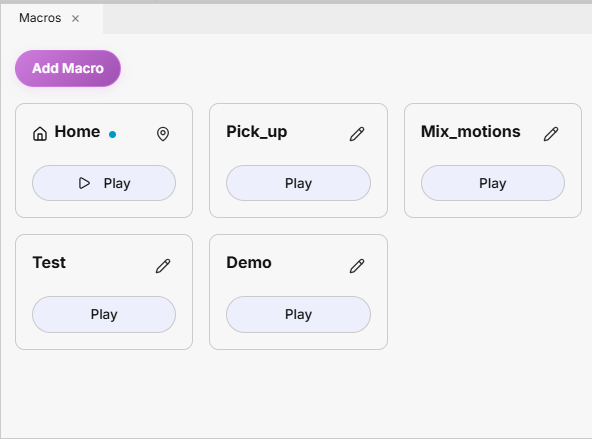
可用的宏操作如下:
- 单击宏以进行 编辑或删除。编辑时,您可以更改名称或替换关联的录制内容。
- 单击“添加宏”以创建一个新的宏按钮。宏将与项目一起保存,下次打开该项目时即可使用。
- 点击宏的“播放”按钮后,系统会在执行前显示一个确认窗口,这有助于防止机器人出现意外移动。
可配置的初始姿势
默认情况下,宏面板中有一个名为“主页”的宏。该宏初始时为空,处于可配置状态。
要定义归位姿态,请通过远程操控将机器人移动到所需位置,或将其移动到机器人参数中所述的默认归位姿态。请选择一个适合应用场景和工作空间且安全的位置。
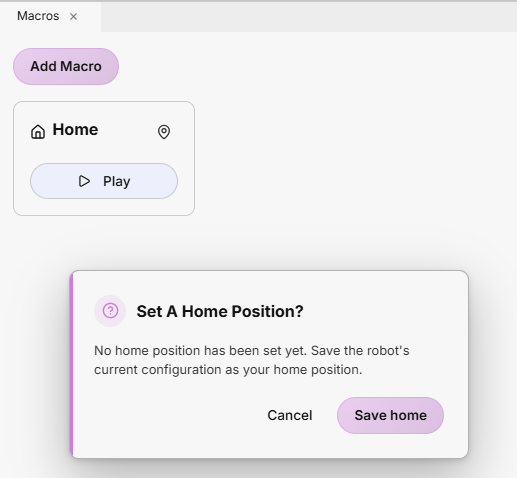
首次点击“回原点”宏时,系统会显示一个对话框,提示您配置回原点位置。点击“保存回原点”后,机器人的当前姿态将被保存为供后续使用的回原点姿态。
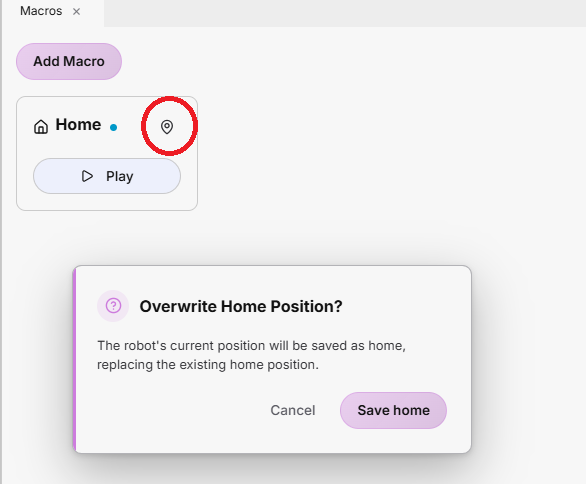
如果以后想更改起始姿势,请点击宏右上角的图标,然后用新的机器人姿势覆盖原有配置。
避撞
为了在移动至预设初始位置时提供更安全的运动,HARP 包含一个自动避障路径规划器,该规划器会考虑工作空间中定义的避让区域。
当用户激活“归位”宏时,HARP 会避开已定义的排除区域,并根据机器人的当前姿态计算出通往预设归位姿态的路径。计算出的运动路径随后将传输至机器人以供执行。
每当“主宏”被激活时,系统都会重新计算路径。通过这种方式,HARP 能够反映工作空间配置的变更,并基于机器人的当前姿态和最新的场景定义生成新的避障路径。
5. 活动
该面板提供了会话活动、系统事件和警报的执行摘要。事件的设计简洁且富有信息量,使用户能够快速识别运行过程中的重要变更。
该事件与详细的运行时日志无关。如需进行故障排除或获取更详细的诊断信息,请访问HARP 。运行时日志可在以下位置查看: C:\Users\<username>\AppData\Local\HARP\logs
6. 场景视图
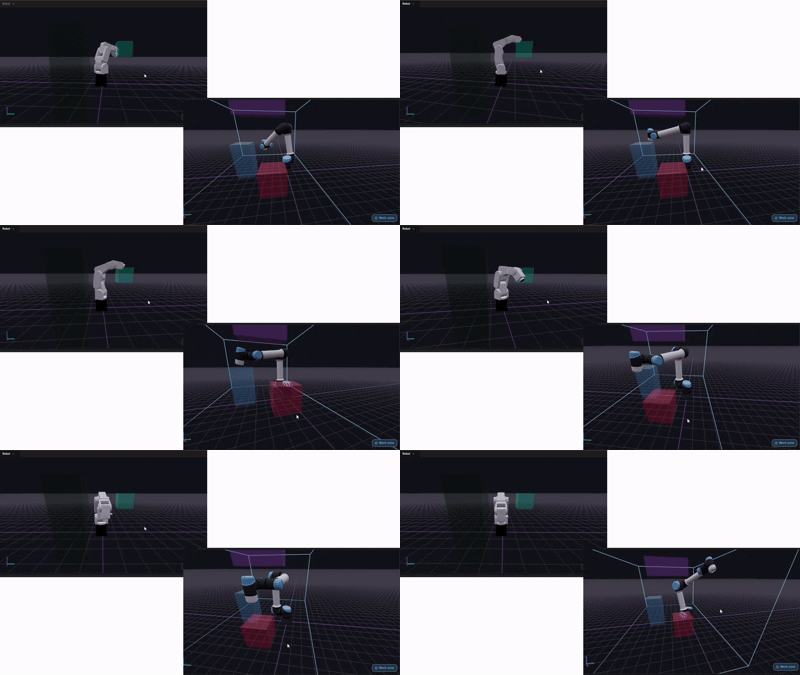
该面板提供了工作空间的3D可视化效果,其中包括机器人、工作空间边界以及已配置的碰撞或排除区域。
按照工作区中的说明创建工作区场景后,已配置的对象和边界也会显示在此面板中。此可视化内容与当前工作区配置直接关联。
默认情况下,会显示机器人及其构成的碰撞体。可通过面板右下角的按钮显示或隐藏工作区可视化界面。
面板的左下角显示了参考坐标系:
- 红色:X轴
- 摘要:Y轴
- 蓝色:Z轴
7. 命令栏
在命令栏中,您可以快速访问运动缩放、轴锁定、运动录制、会话暂停和重置等主要远程操作控制功能。
- 暂停:命令栏右侧的大红色按钮可立即停止当前的远程操作和与动作相关的交互。
按下键盘上的Esc键也会激活暂停功能。
-
缩放:定义跟随者相对于领导者移动的距离。缩放值可通过滑块进行调整。
- 100%:领舞者移动5厘米 → 跟舞者移动5厘米
- 50%:领舞者移动 5 厘米 → 跟舞者移动 2.5 厘米
平移缩放和方向缩放可以分别独立调整。

首次操作新机器人或新工具时,请从较低的运动比例开始,随着对系统越来越熟悉,再逐步提高该值。
-
轴锁定:在远程操作过程中,可以锁定机器人的单个平移轴或旋转轴。
- 按X、Y或Z键可锁定或解锁相应的平移轴。
- 按下Shift + X、Shift + Y或Shift + Z键,可锁定或解锁相应的旋转轴。

- 开始录制: 以 100 Hz 的速率开始捕获跟随者动作数据。录制完成后, 录制结束单击以停止该过程,并将记录的运动导入项目的
raw/保存到文件夹中。记录的动作是.hrpr将以文件格式保存。

- 失去焦点时锁定所有轴:出于安全考虑,HARP可在HARP 窗口失去操作系统焦点时自动锁定所有机器人轴。当远程操作处于活动状态时,若窗口失去焦点,运动控制将停止,且远程操作将保持非活动状态,直至满足必要条件。

8. 面板配置文件
默认命令界面采用默认布局,并显示已配置的完整面板集。
HARP 还包含以下预定义布局:
- 焦点:仅显示机器人工作空间的可视化效果。
- 最小:同时显示机器人工作空间可视化界面和事件面板。
您还可以点击“+”按钮,输入新布局的名称,从而创建自定义布局。