打开现有项目
除了创建新项目外,您还可以在 HARP 中打开之前保存的项目。
每个HARP 项目都包含以下文件和文件夹:
raw/: 用于存储所有记录的运动数据。首次创建新项目时,此文件夹为空。project.json: 包含基本项目结构和主要项目信息。scene.usda: 保存项目场景,其中包括已创建的对象及其属性。
运行时打开项目
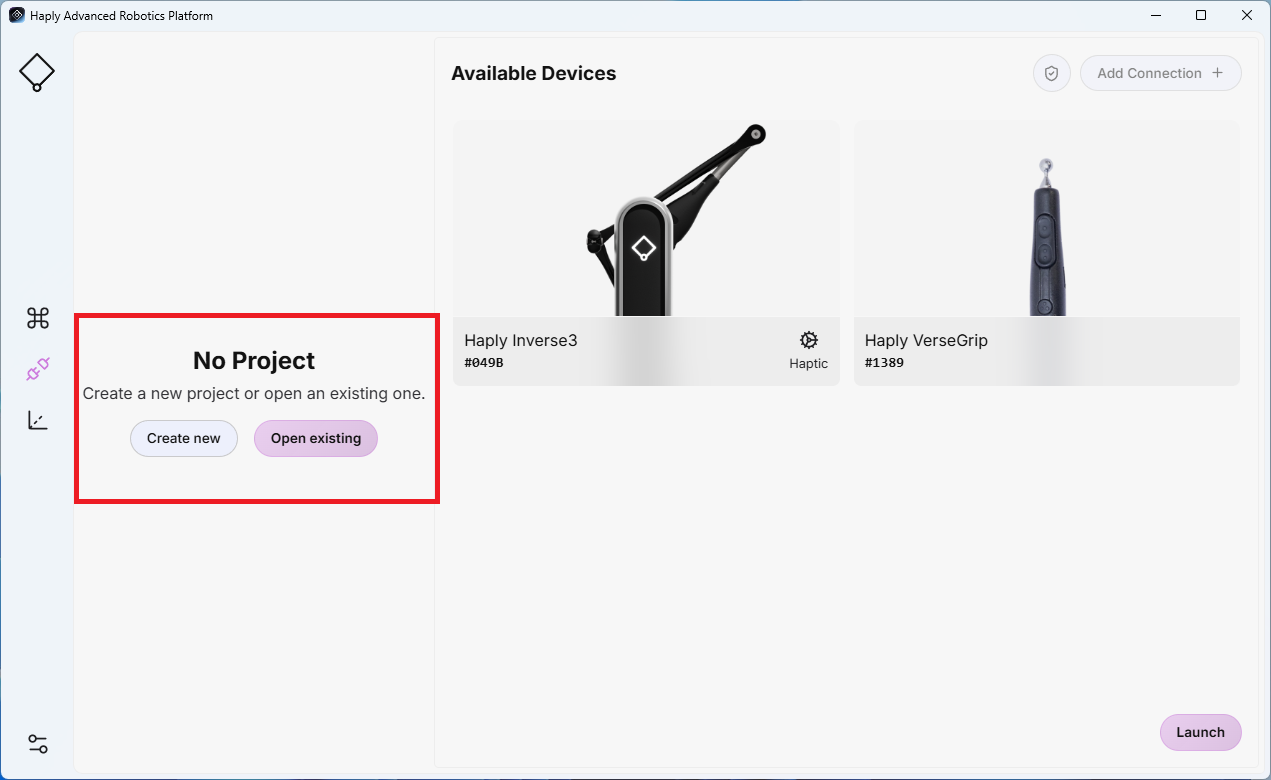
HARP 运行时,请单击“打开现有”按钮,以加载之前保存的项目。
转到项目目录,然后 project.json 选择文件。使用此文件可从 HARP 中加载已保存的项目配置,并恢复上一会话的项目场景和设置。
项目切换
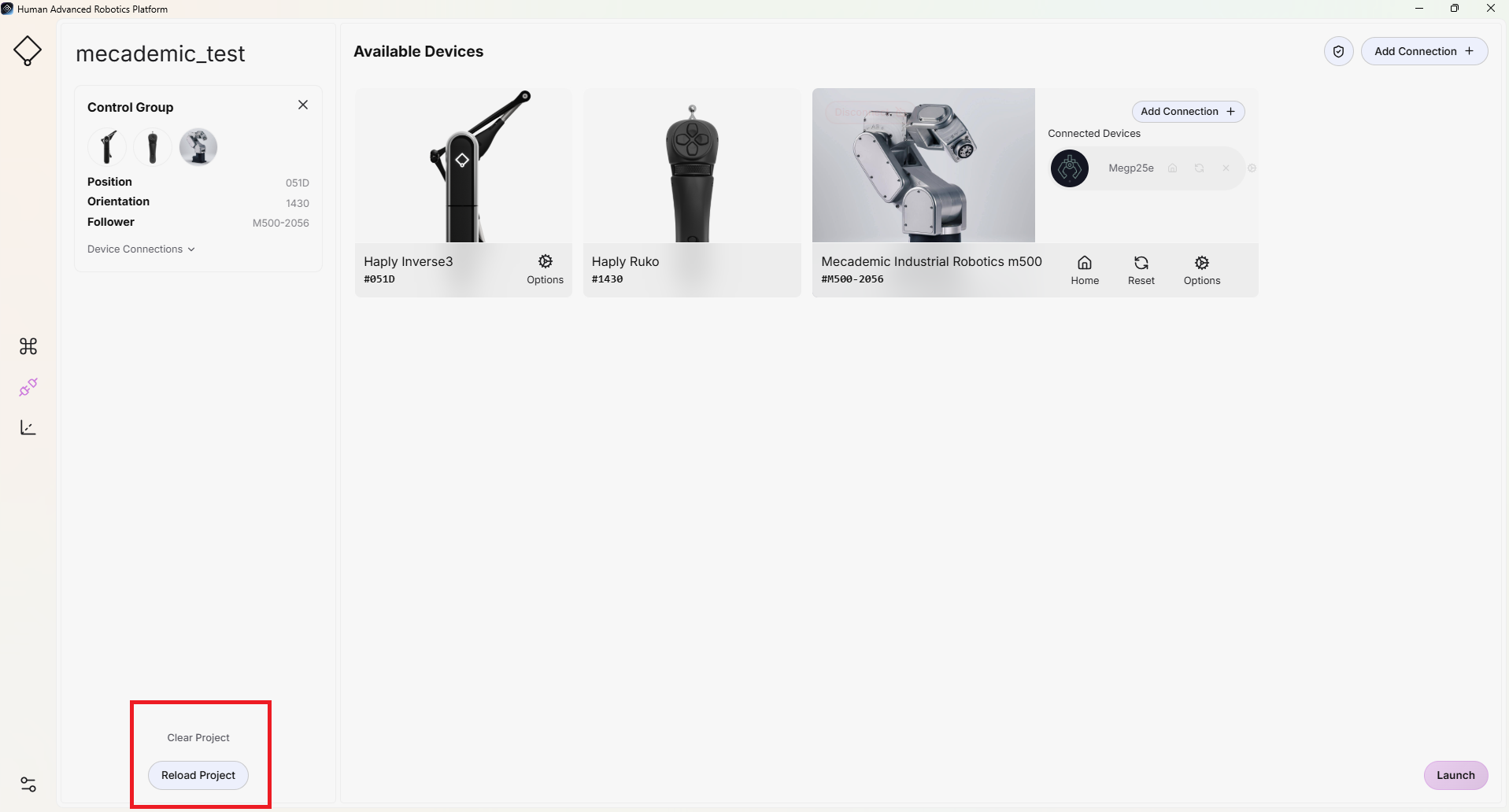
在处理现有项目时,请点击页面底部的“清除项目”按钮,以切换到其他项目。
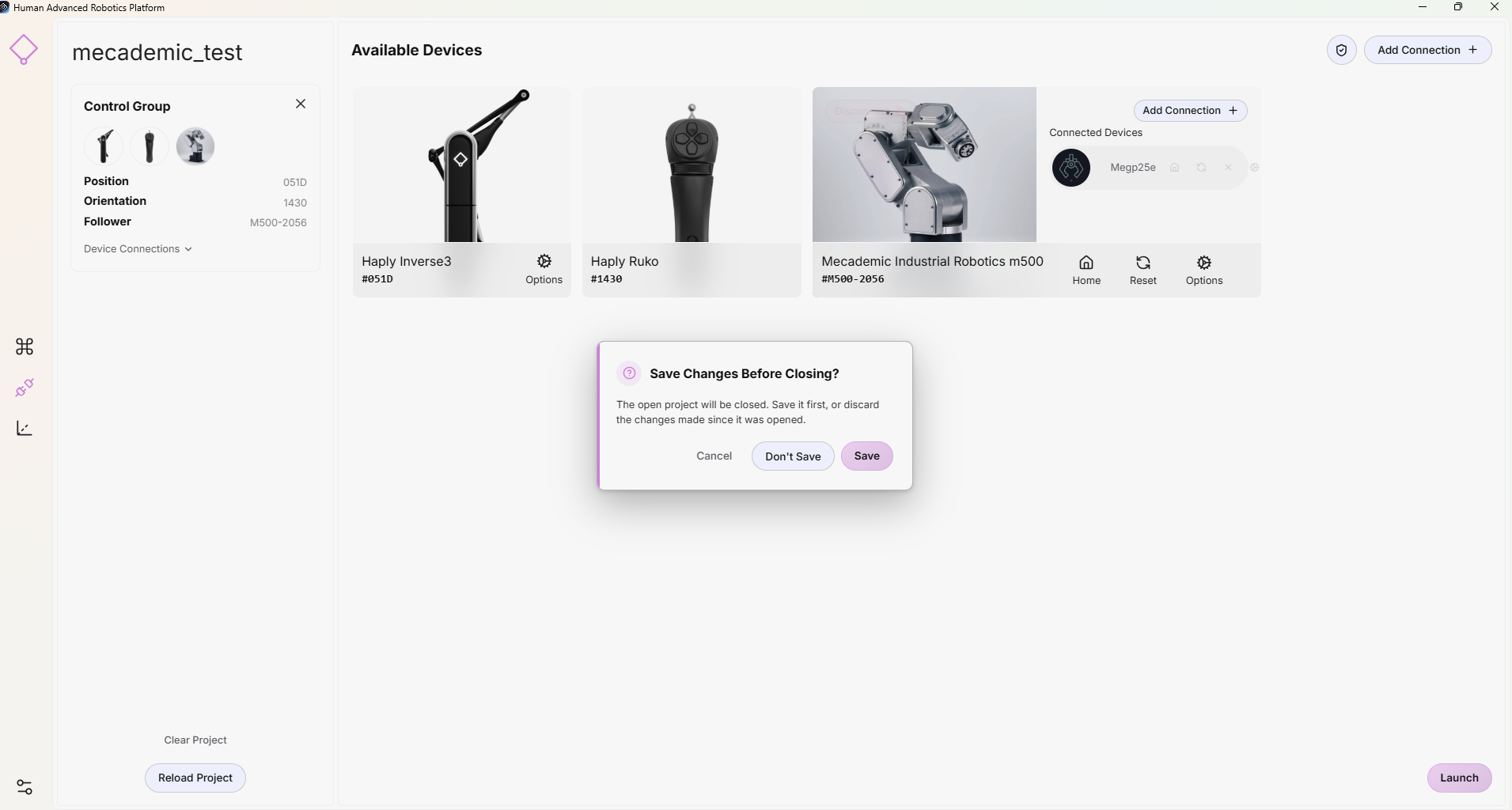
在关闭当前项目之前,系统会弹出一个确认对话框,供您选择是否保存。
删除当前项目后,您可以按照上述方法创建新项目或打开现有项目。
重新加载项目
您可以点击页面底部的“重新加载项目”按钮,重新加载当前项目。
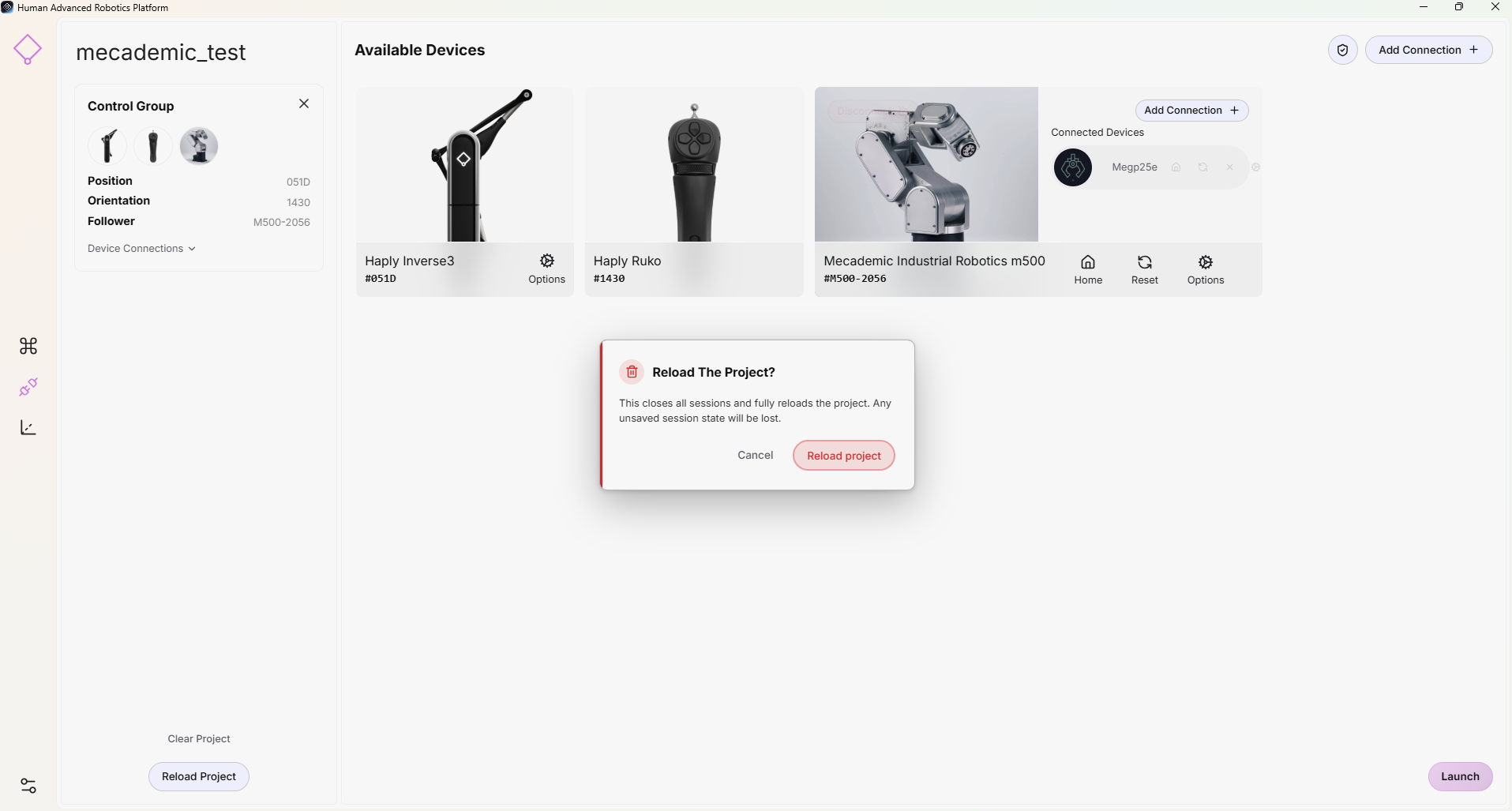
在重新加载开始之前,会弹出一个确认对话框。重新加载后,项目将恢复到上次保存时的状态,已保存的场景和配置也将被重新设置。
参考
在重新加载项目之前,请务必保存更改。未保存的更改将会丢失。
将项目导入到另一个控制组
打开现有项目时,在运行项目之前,必须正确还原并验证已保存的控制组。如果控制组与项目配置不匹配,HARP 将阻止会话运行。
该安全装置会检查所需设备是否与存储了相应配置的项目相匹配。例如,在以下情况下,控制组内会显示验证消息:
- 如果机器人连接到其他IP地址,
- Haply 如果设备类型发生了变化(例如:将VerseGrip设备更换为Ruko设备)
- 如果已配置的末端执行器与项目配置不匹配,则
- 如果缺少必需设备或配置错误,
虽然每个会话的设备标识符可能不同,但必需的设备类型及相关配置参数必须与已保存的项目一致。
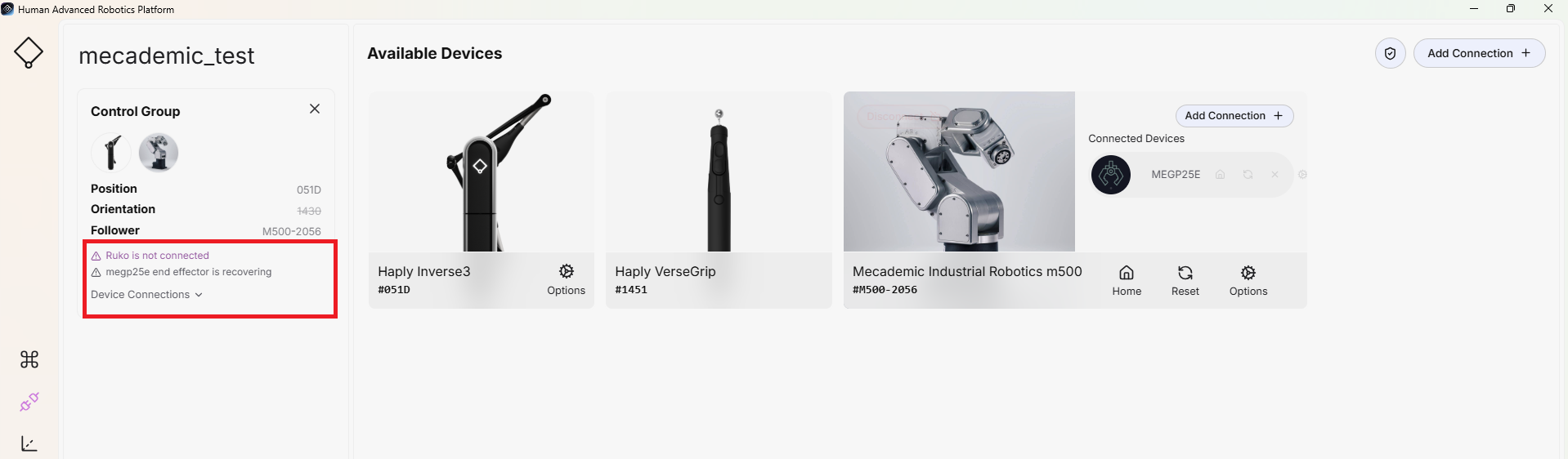
参考
在运行项目之前,必须解决所有已报告的配置问题。
保存项目
HARP 在退出时或切换项目时,您可以保存项目。
保存项目后,将采用最新的项目配置 project.json 文件正在更新。
参考
为避免未保存的工作丢失,在关闭或删除当前项目之前,请务必保存所有更改。