指挥中心
Command界面是HARP 在远程操作期间的主要工作区。它包含多个面板,用于显示主端和从端的实时数据、系统日志、监控信息、运动控制以及录制/回放功能。
主HARP 界面采用可停靠的面板布局。您可以通过拖放来重新排列面板,从而创建符合您工作流程偏好的工作区。
保存项目时,当前的面板布局将随项目一同保存。您还可以创建并保存自定义面板配置,以便为不同的任务或运行模式保留不同的界面布局。
下图展示了完整的Command界面的主要区域。各部分将在以下小节中详细说明。
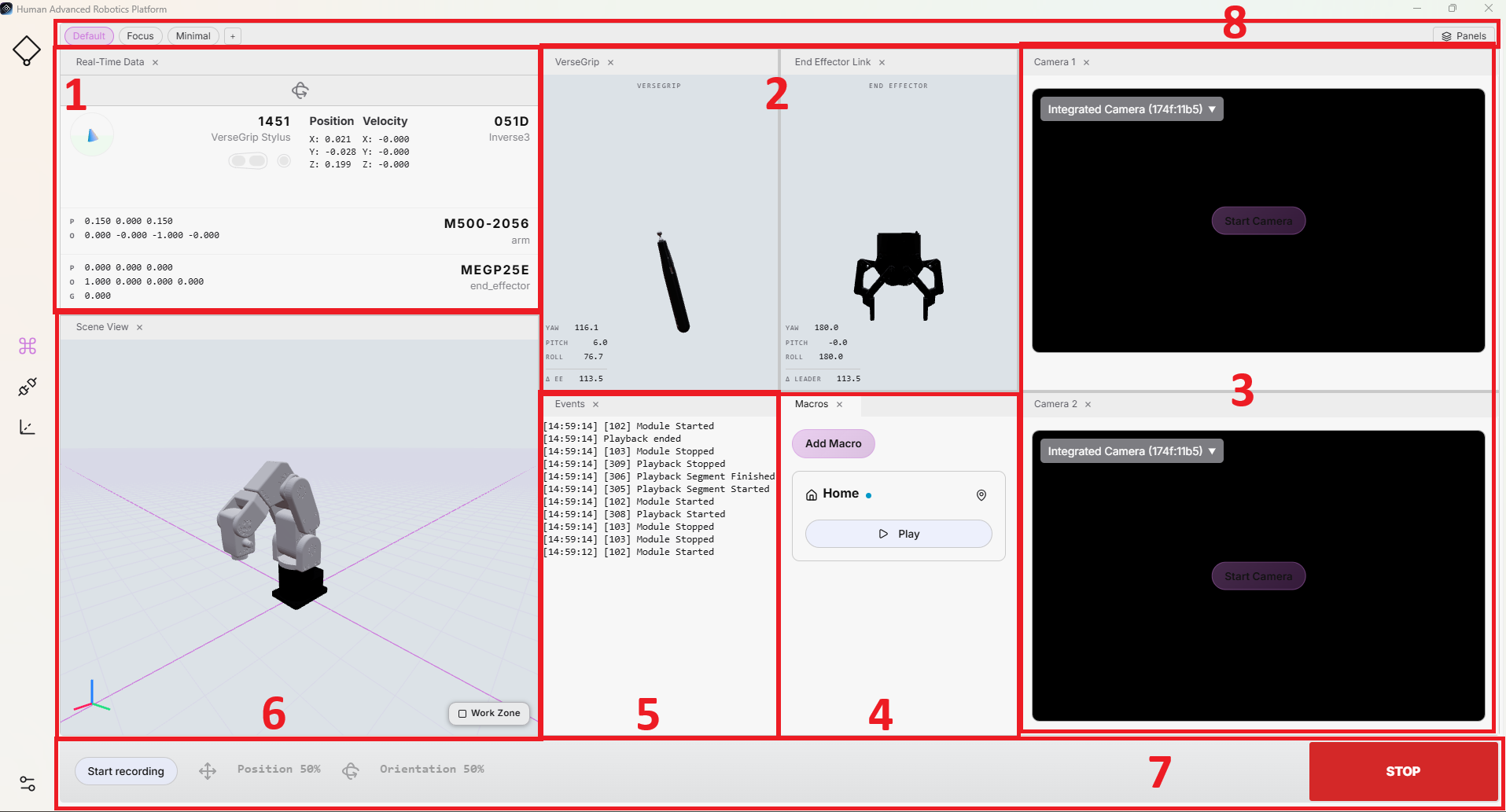
1. 实时数据
该面板显示主端和从端设备的实时数据,包括 VerseGrip 或 Ruko 的姿态与电池状态、机械臂的 TCP 姿态,以及已连接的夹爪。
它可持续提供主端和从端设备的关键远程操作数据及状态信息。该面板还会显示“姿态控制”是否已启用,以及“离合器”当前是否已接合。
2. VerseGrip/Ruko 与末端执行器的连杆
这两个面板以三维可视化方式呈现VerseGrip或Ruko的位置,并显示从终端执行器执行的姿态控制状态。
为了在不同的客户端设备之间保持一致的可视化效果,姿态控制统一采用通用夹爪模型进行表示。启用姿态控制后,可视化图像的颜色会发生变化,以清晰地指示其当前状态。
主端可视化功能还可以帮助验证设备校准:用户可以将显示的主端运动与相应的机器人运动进行比较。
3. 摄像头
用户最多可启用两路摄像头视频流用于监控。
该面板支持外接USB 摄像头以及 RTSP 摄像头的视频流。运行期间可随时启用或禁用任意一台摄像头。
可根据需要对视频流进行翻转或旋转,以调整摄像头画面。视频流还可以弹出到独立窗口中,以便全屏显示或在另一台显示器上查看。
4. 宏
该面板显示所有可用的宏。每个宏可以包含一段录制,也可以包含一系列录制,并可直接在Command界面中回放。
项目中可添加的宏数量不限。录制过程已在“7. 命令栏”中说明。要执行已录制的动作,请点击宏的“播放”按钮。
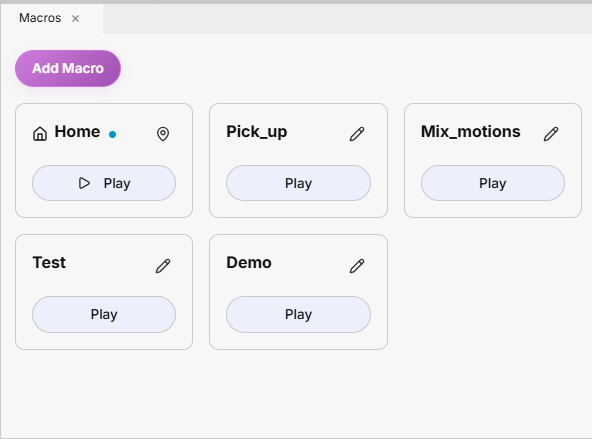
可用的宏操作包括:
- 点击宏即可对其进行编辑或删除。编辑时,可以更新宏的名称,或替换其关联的录制内容。
- 点击“添加宏”即可创建新的宏按钮。该宏将随项目一起保存,并在下次打开项目时可用。
- 点击宏的“播放”按钮后,在执行前会弹出确认提示,以防止机器人发生意外移动。
录制和回放的工作流程分别在“录制”和“回放”中进行了详细说明。
可配置的 Home 姿态
默认情况下,“宏”面板中提供了一个名为“Home”的宏。该宏初始为空,可以进行配置。
要定义“Home”姿态,请通过遥控操作将机器人移动到所需位置,或将其移动到“机器人参数”中描述的默认“Home”姿态。请选择适合您的应用和工作空间且安全的位置。
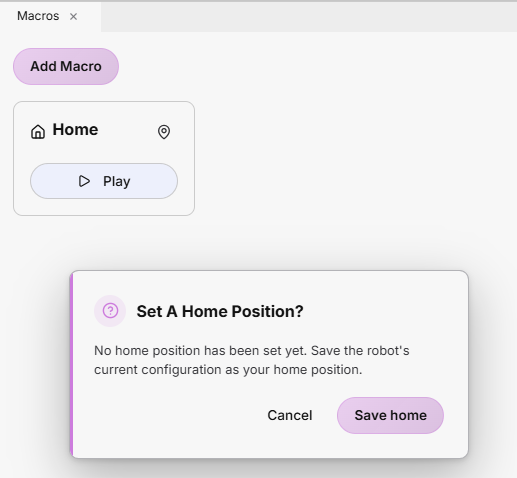
首次点击“Home”宏上的 “Play”按钮时,会弹出对话框,提示您配置“Home”位置。点击“Save Home”即可将机器人的当前姿态保存为“Home”姿态,供日后使用。
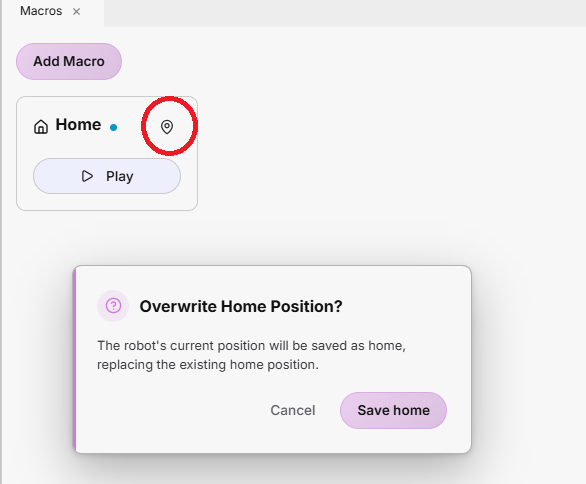
如果之后需要更改 Home 姿态,请点击宏右上角的图标,并用新的机器人姿态覆盖现有配置。
碰撞避免
为了在移动到已配置的Home 姿态时实现更安全的运动,HARP 内置了自动避障路径规划器,该规划器会考虑工作空间中定义的禁区。
当用户激活“Home”宏时,HARP 会计算从机器人当前姿态到已配置的“Home”姿态的路径,同时避开已定义的禁区。计算得到的运动路径随后将发送给机器人执行。
每次激活“Home”宏时,系统都会重新计算路径。这使得HARP 能够考虑工作空间配置的变化,并根据机器人当前的姿态和最新的场景定义生成新的避障路径。
5. 事件
该面板实时汇总会话活动、系统事件和警告信息。事件信息力求简明扼要,使用户能够快速掌握运行期间的重要变化。
事件与详细的运行时日志是分开的。如需排查故障或获取更详细的诊断信息,可在以下位置找到HARP 运行时日志:C:\Users\<username>\AppData\Local\HARP\logs
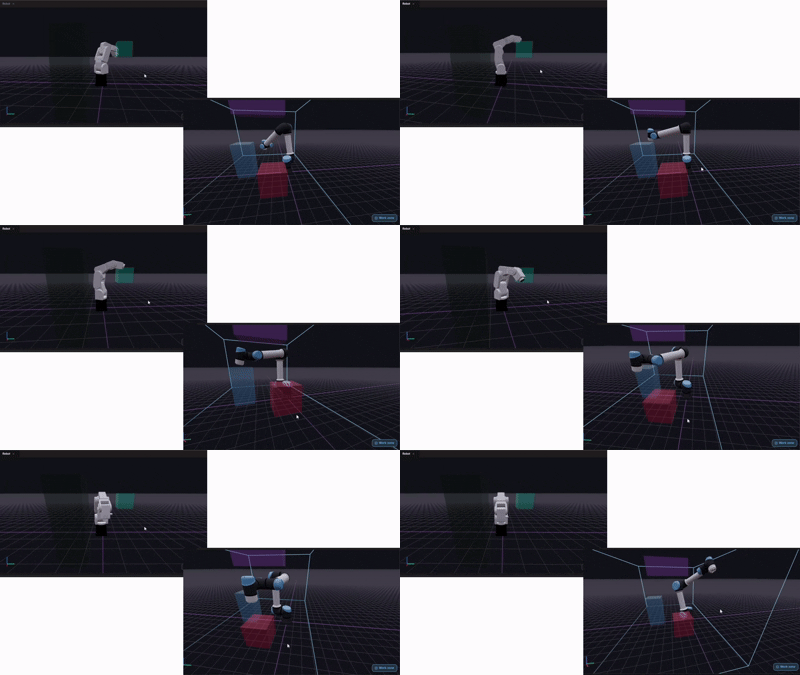
6. 场景视图
该面板以三维形式可视化工作空间,其中包括机器人、工作空间边界以及已配置的碰撞区或禁区。
按照“工作区”中的说明创建工作区场景后,已配置的对象和边界也会显示在该面板中。该可视化结果与当前工作区配置直接相关。
默认情况下会显示机器人和已配置的碰撞对象。可通过面板右下角的按钮显示或隐藏“工作区”可视化。
面板左下角显示参考坐标系:
- 红色:X轴
- 绿色:Y 轴
- 蓝色:Z 轴
7. 命令栏
“命令栏”可快速访问关键的远程操作控件,包括运动缩放、轴锁定、运动录制以及会话停止/重置功能。
- 停止:位于命令栏右侧的大号红色按钮,可立即停止正在进行的远程操作以及与运动相关的交互。
按下键盘上的Esc键同样可以激活“停止”功能。
-
缩放:定义从端相对于主端的移动幅度。可通过滑块调节缩放值。
- 100%:主端移动 5 厘米 → 从端移动 5 厘米
- 50%:主端移动 5 厘米 → 从端移动 2.5 厘米
平移缩放和姿态缩放可以分别调节。

首次操作新的机器人或工具时,请先使用较低的运动比例,并随着对系统越来越熟悉,再逐步提高。
-
轴锁定:允许在远程操作期间单独锁定机器人的平移轴或旋转轴。
- 按下X、Y或Z键可锁定或解锁相应的平移轴。
- 按下Shift + X、Shift + Y或Shift + Z可锁定或解锁相应的旋转轴。

- 开始录制:以 100 Hz 的频率开始采集从端运动数据。录制完成后,点击 结束录音 停止该过程,并将录制的运动保存到项目的
raw/文件夹中。录制的运动以.hrpr文件格式的存储。

- 失去焦点时锁定所有轴:出于安全考虑,当HARP 窗口失去操作系统焦点时,HARP 可自动锁定机器人的所有轴。如果在远程操作过程中失去焦点,运动控制将停止,且在恢复所需条件之前,远程操作将保持禁用状态。

8. 面板配置
主命令界面采用默认布局,该布局会显示所有已配置的面板。
HARP 还包含以下其他预定义布局:
- 焦点:仅显示机器人工作空间的可视化效果。
- Minimal:显示机器人工作空间的可视化效果以及事件面板。
您还可以点击“+”按钮并输入新布局的名称,以创建自定义布局。