创建新项目
HARP 启动时会自动打开“连接”选项卡。在此选项卡中,您可以创建新项目或打开现有项目。
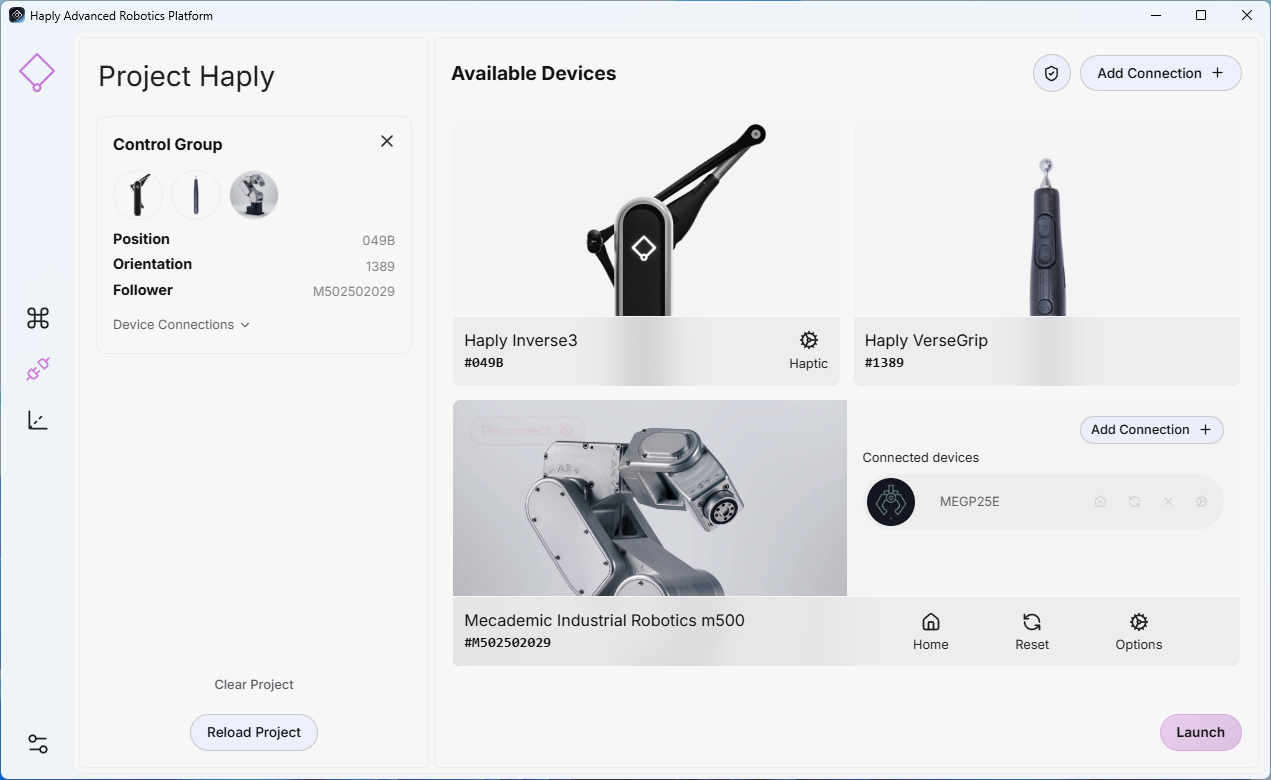
HARP 系统会自动检测支持Haply 的设备,例如 Inverse3、VerseGrip或Ruko。如下图所示,每个已连接的设备都会与其设备 ID 一起显示在“连接”选项卡中。
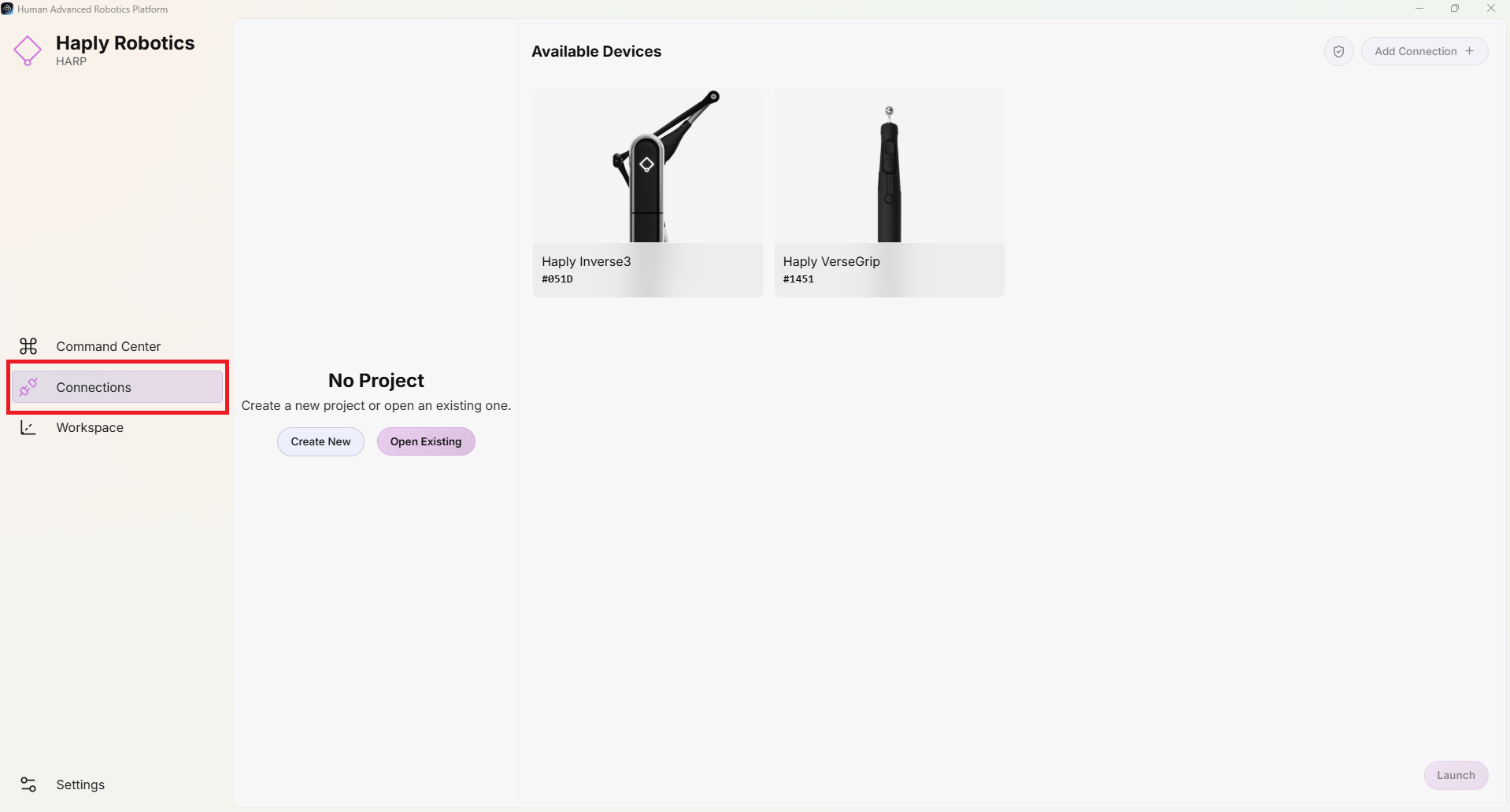
点击“新建”按钮,并输入所需的项目名称。然后,再次点击“新建”,并选择用于创建新项目文件夹的目录。
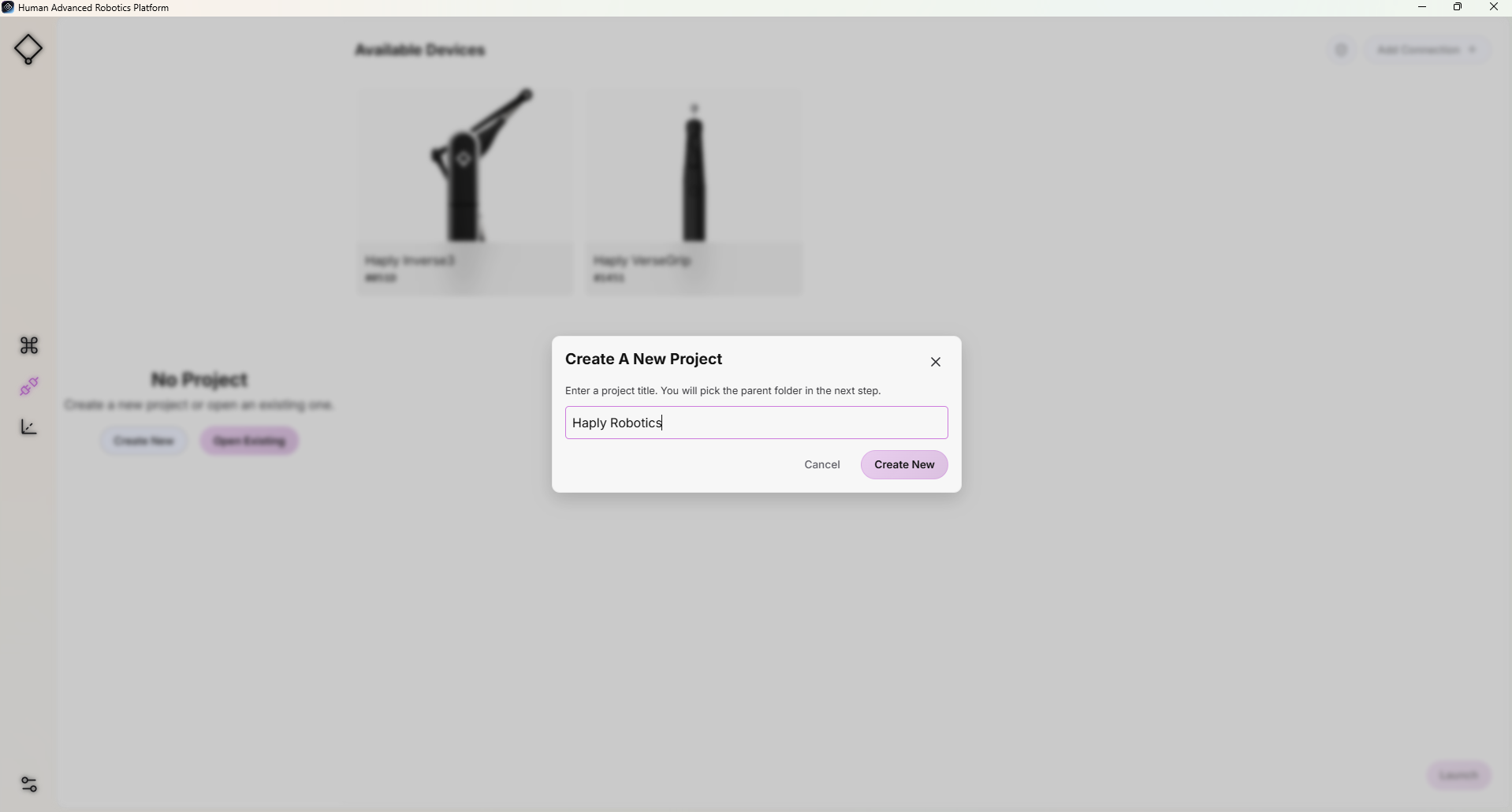
例如,如果项目名称为 我的第一个项目,所选目录为 “我的文档”,运行HARP 将创建以下项目文件夹:My Documents/MyFirstProject/
所有与项目相关的文件都将存储在此文件夹中。
添加从设备
- 点击屏幕顶部的“添加链接”。
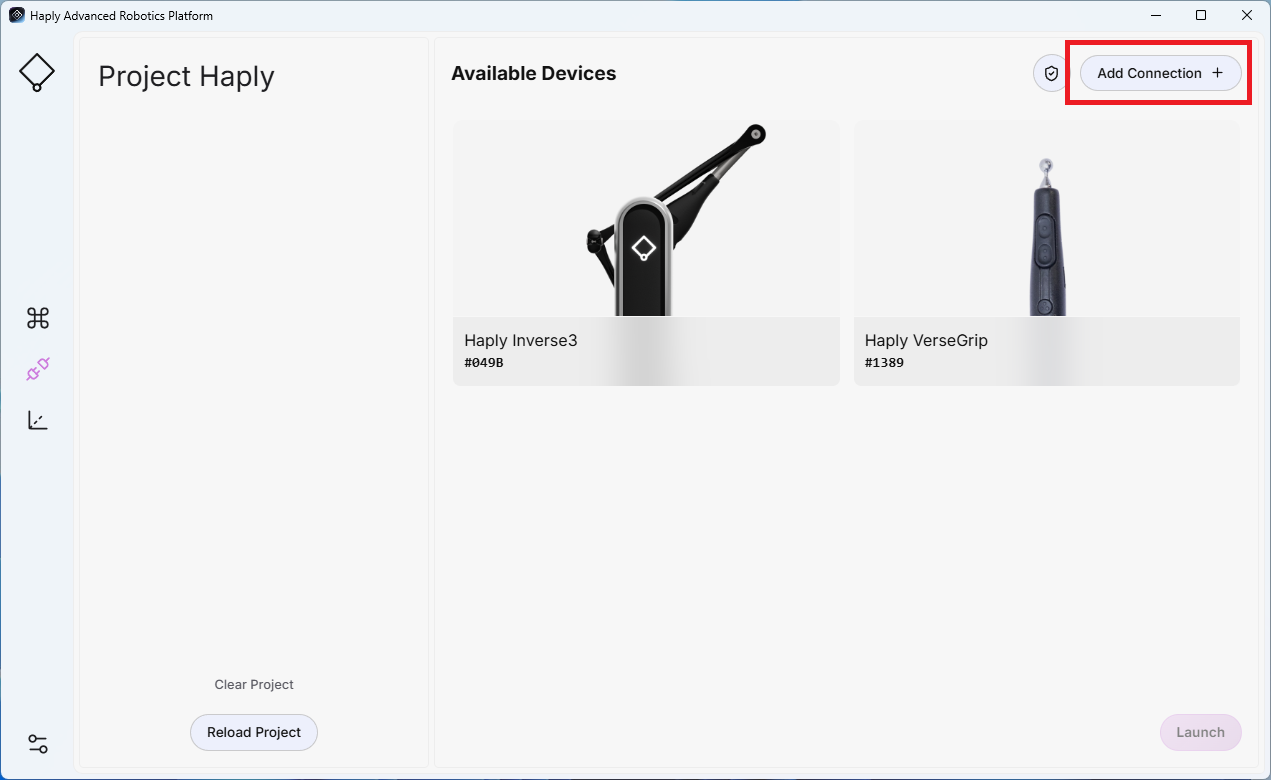
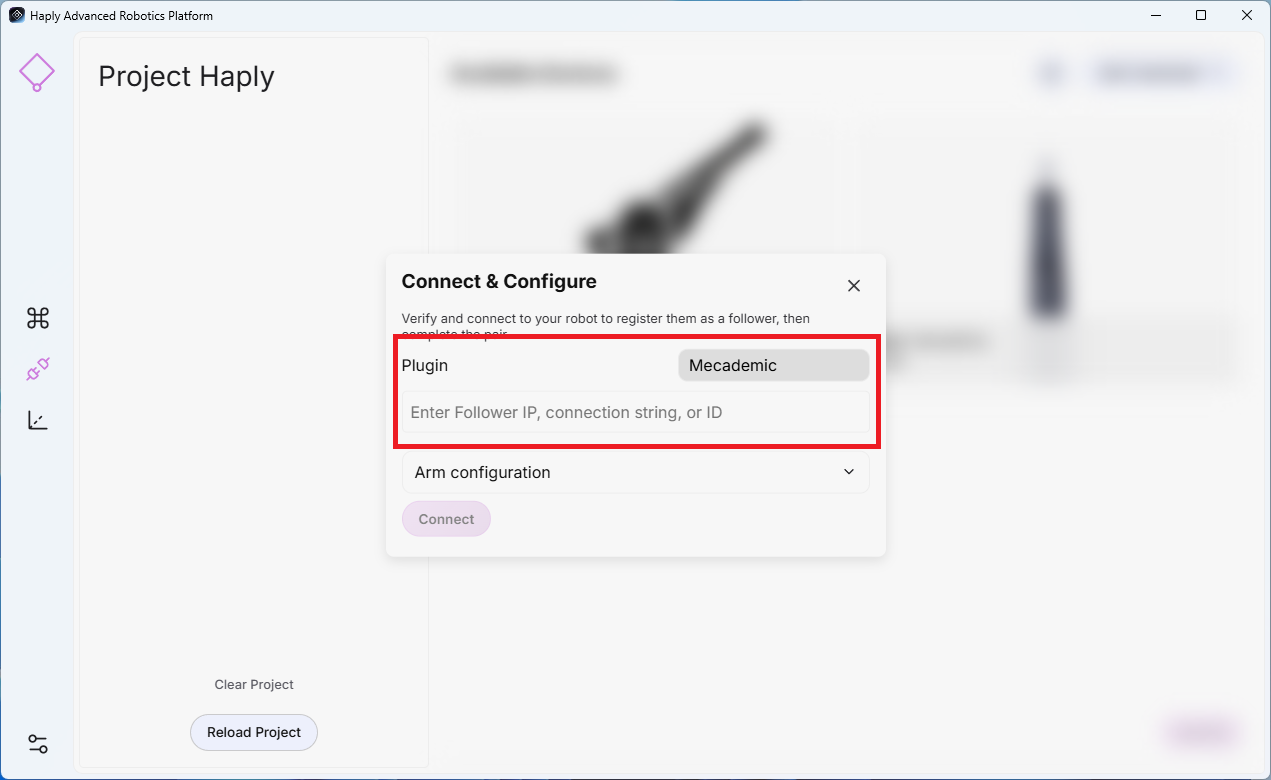
- 为您的机械臂选择正确的插件,并输入其 IP 地址、连接字符串或 ID。
-
机械臂配置(可选):这些设置用于定义在开始远程操作前机器人的初始 TCP 姿态和运动参数。
- 姿态(度):定义期望的 TCP 姿态。
- 位置偏移(米):定义期望的 TCP 位置偏移。
- 速度(%):设置机器人允许的最大运动速度。
- 允许运动:当设置为“是”时,HARP 将在连接建立后允许机器人移动到配置的姿态。
-
点击链接。
添加末端执行器
末端执行器与其所属的从设备相关联。请先连接并配置机械臂,然后再添加相应的末端执行器连接。
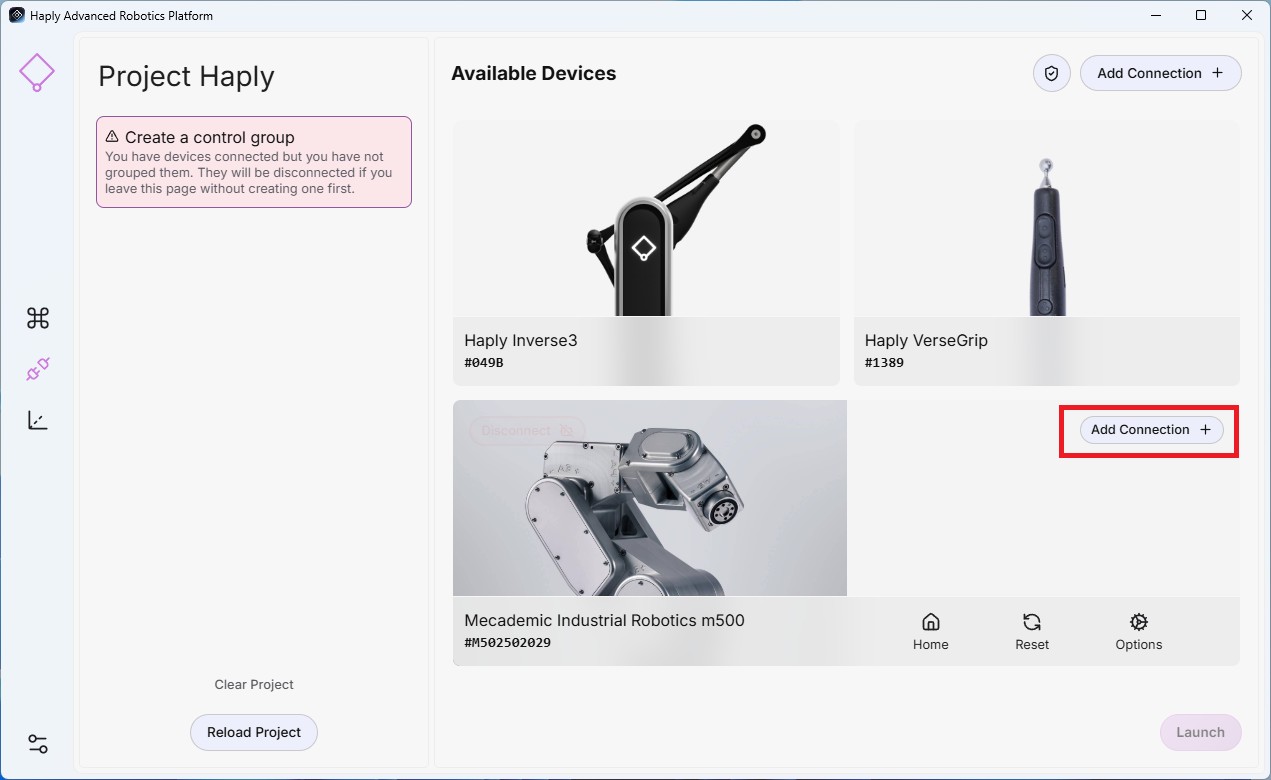
- 添加机器人连接后,在与末端执行器相连的父机器人中选择“添加连接”。
- 选择插件:选择以您的夹爪命名的插件。
- 地址:输入设备的 IP 地址或 COM 端口(例如 COM11)。
- 点击链接。
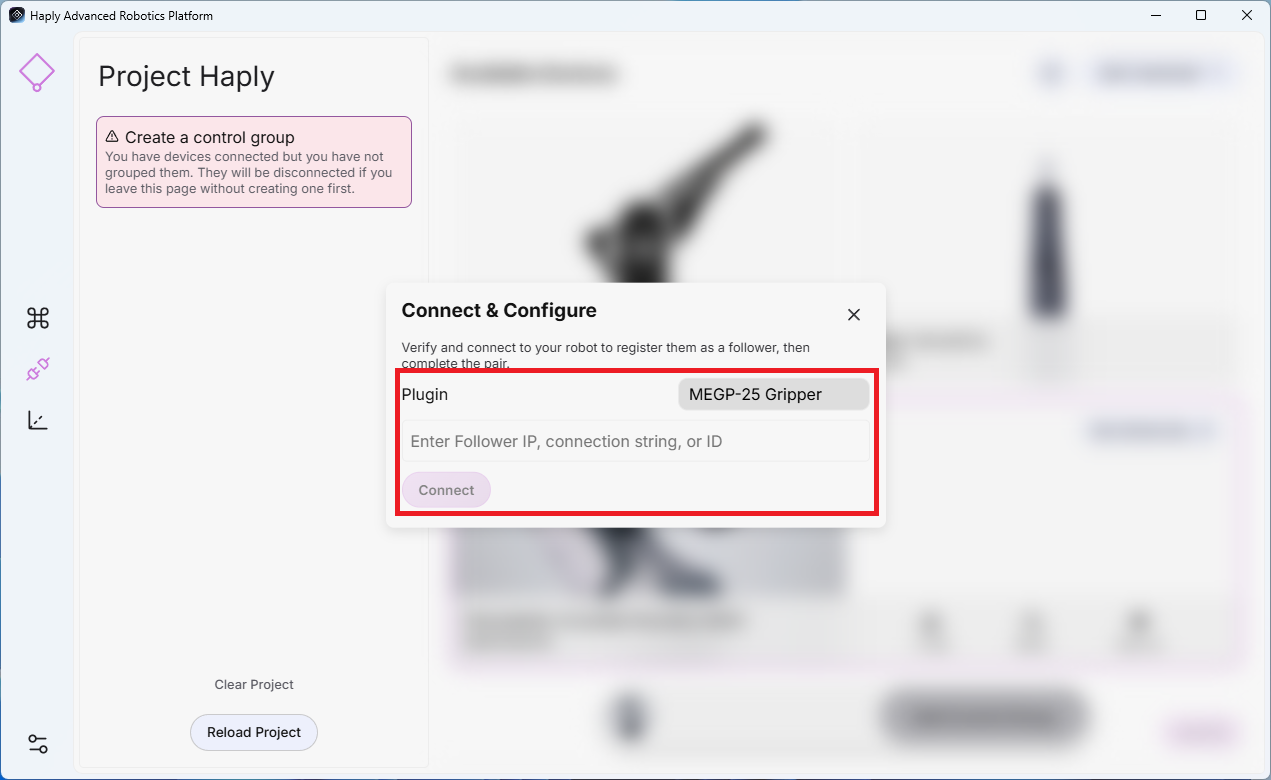
HARP 目前支持 Mecademic 末端执行器、Robotiq 夹爪,以及适用于 Universal Robots 的 Bota F/T 传感器。
- 对于Mecademic 末端执行器,请使用与所连接的 Mecademic 机器人相同的 IP 地址。
- 对于外部Robotiq 夹爪或 Bota F/T 传感器,请使用其自身的唯一 IP 地址配置设备。
创建控制组
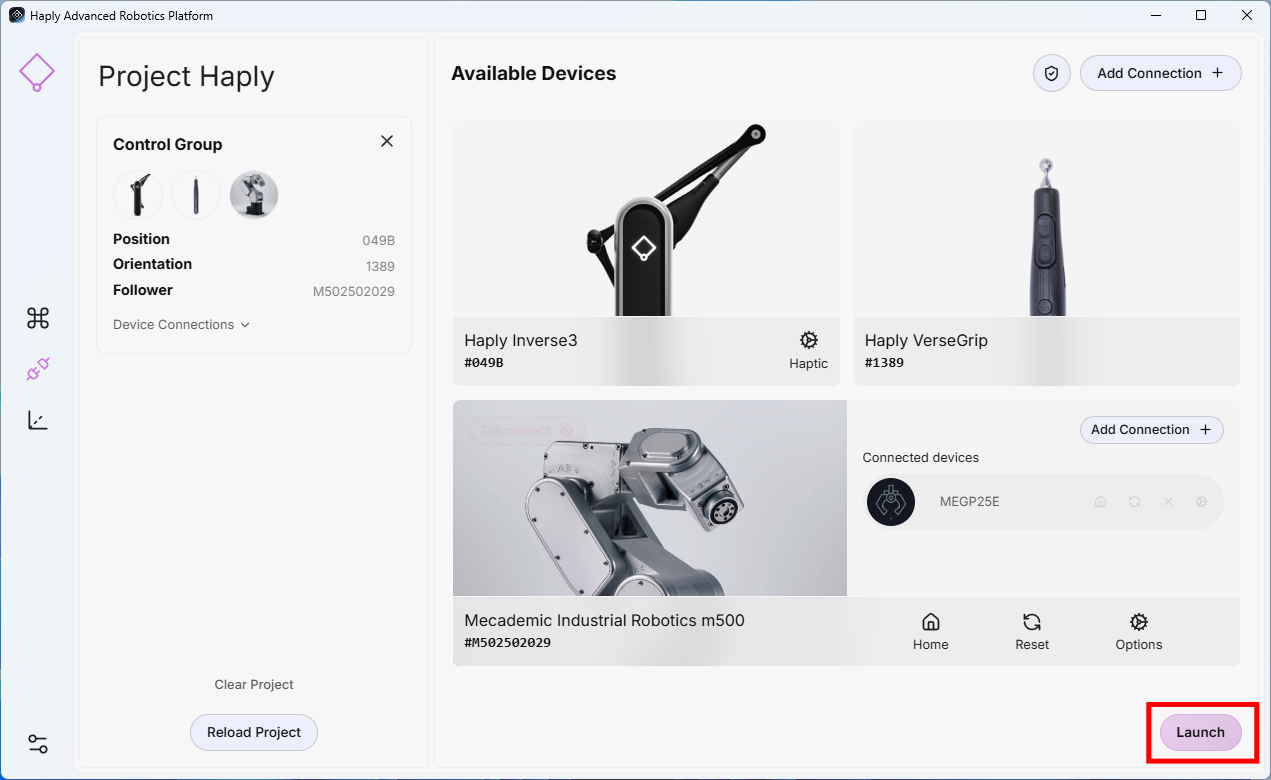
- 在“连接”界面中,选择要包含在“控制组”中的每台设备。
- 点击页面底部的“添加控制组”。
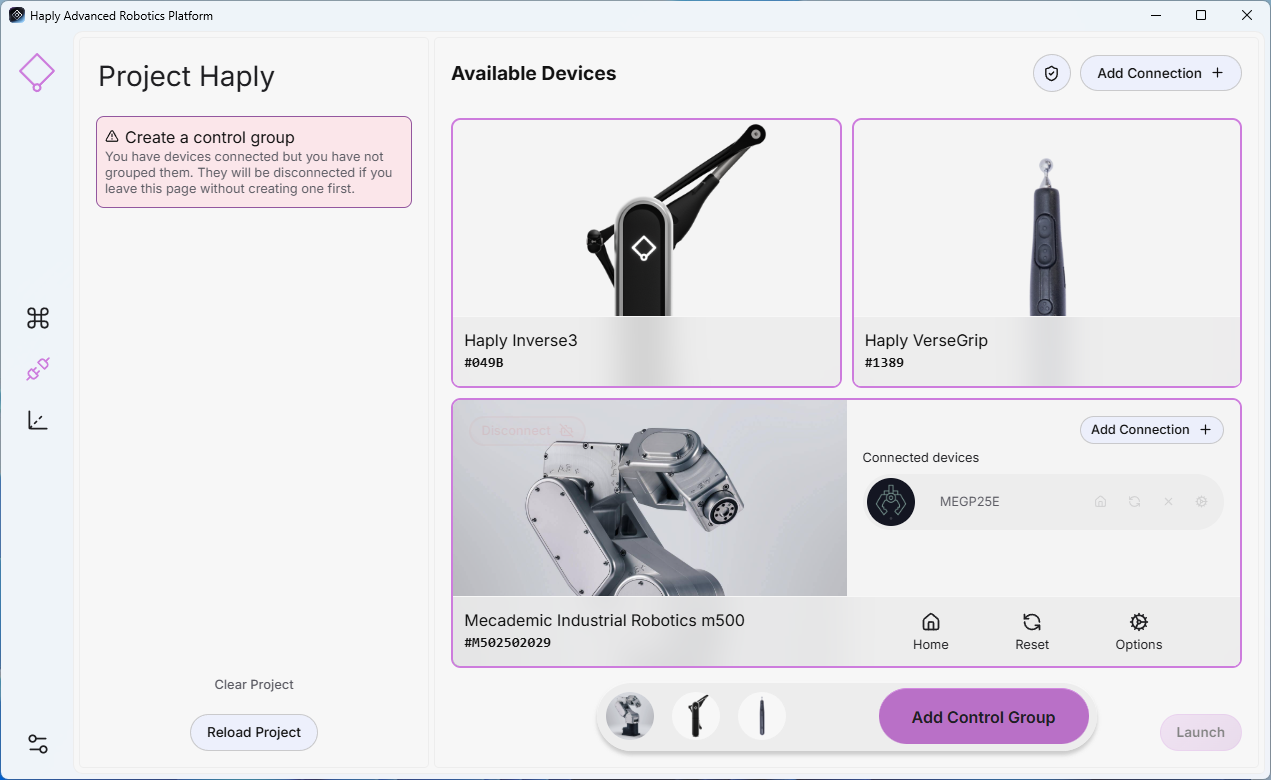
- 新建的控制组将显示在左侧面板中,并作为当前项目的一部分保存。
警告
连接新设备后,请在低速状态下确认运动方向和速度是否正确,并确保工作区域内没有人员和设备。
启动远程操作
配置好控制组并连接所有所需设备后,点击右下角的“启动”以开始远程操作。