10. 工作区机器人设置、限制和禁区
10.1 机器人方向
用户首先需要在工作区配置页面中设置机器人。设置完成后,当用户向左移动输入设备时,机器人也应向左移动;同样地,当用户向上移动输入设备时,机器人也应向上移动。
在用户配置页面中,您可以找到已连接的机器人。
点击左侧对象列表中的机器人
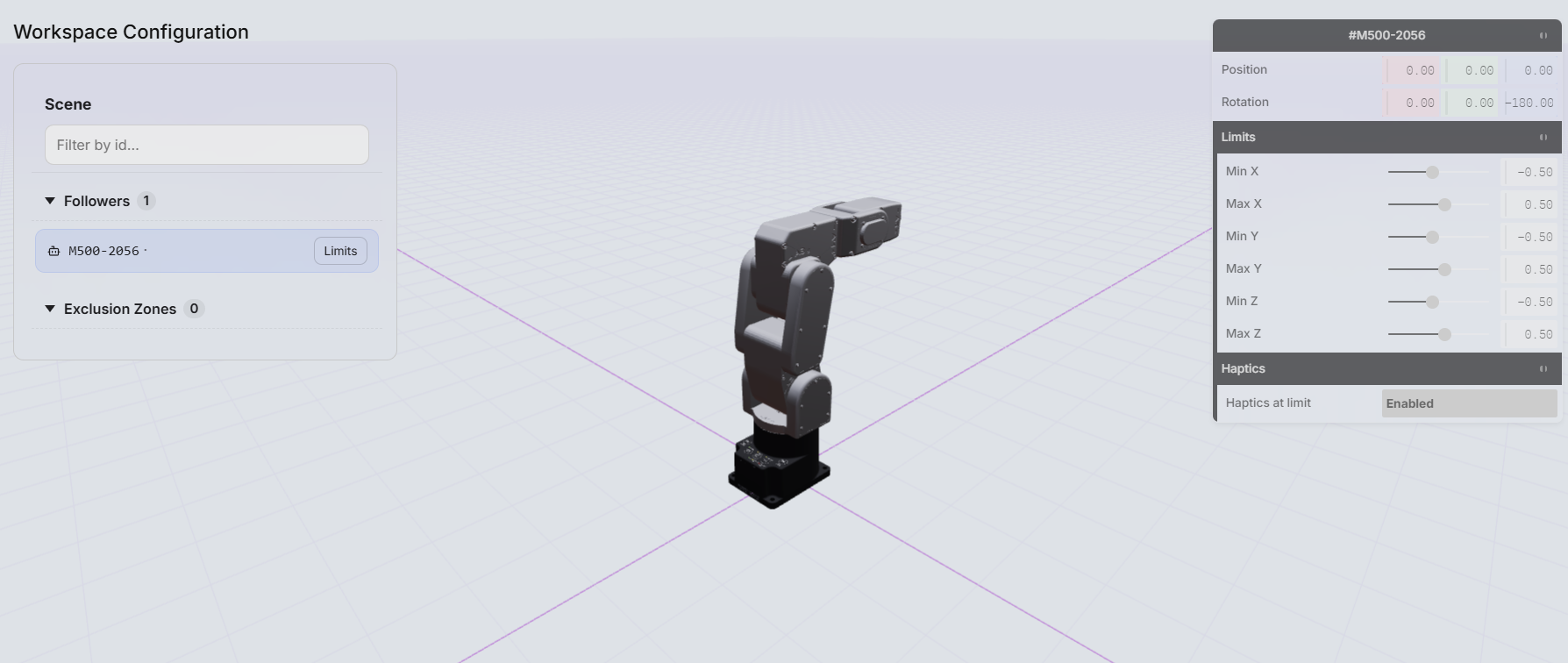
屏幕右侧会显示机器人变量。您可以在这里更改机器人底座在工作区中的位置,以及方向(如果您想以不同于默认设置的角度安装机器人)。
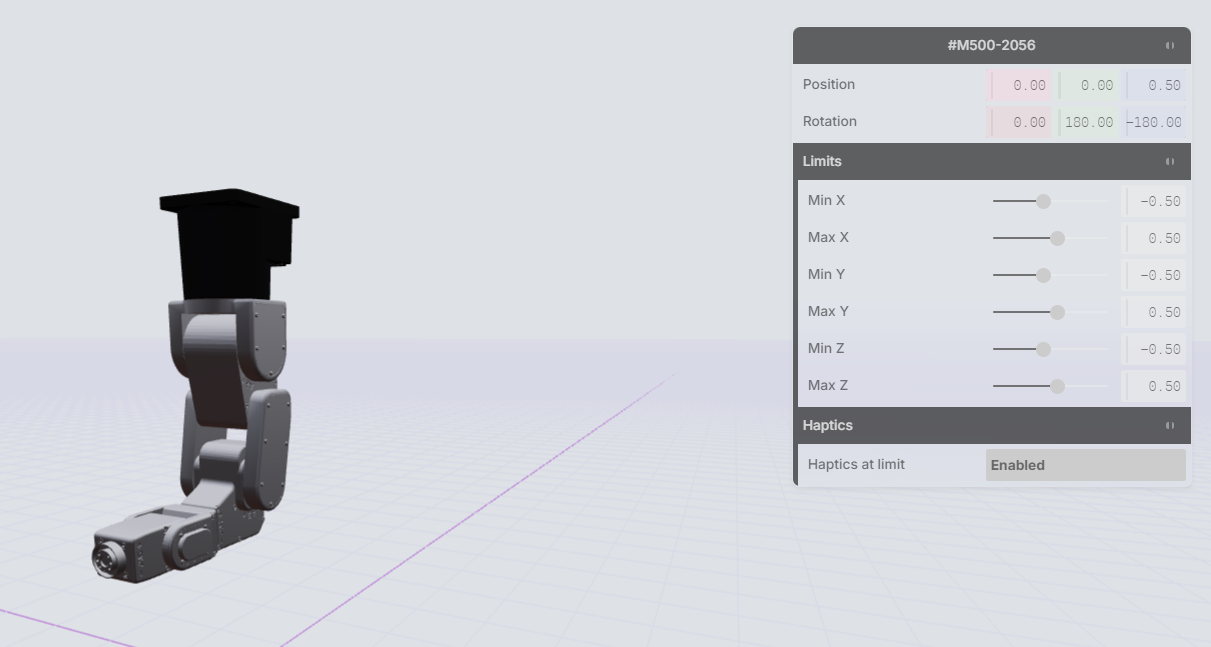
离开页面前,请按“保存”按钮以保存更改。
10.2 设置机器人限制
用户可以通过设置工作区域限制来限制机器人的活动范围。如果您不希望机器人进入某些区域,这些机器人活动范围限制就非常有用。
例如:
A) 如果你的机器人位于机器人单元内,但其外壳的天花板较低,你可以为机器人限制设置较低的天花板高度,这将防止机器人手臂相对于末端执行器 TRF 进入该空间。
在工作区配置页面的右侧,您可以找到限位设置点。在这里,您可以设置每个轴正负方向上的最大和最小工作区移动量。
不正确的作业空间限制或禁入区域可能导致机器人进入危险区域。所有限制和区域都必须在人员或设备周围操作前,以较低的速度进行实际验证。
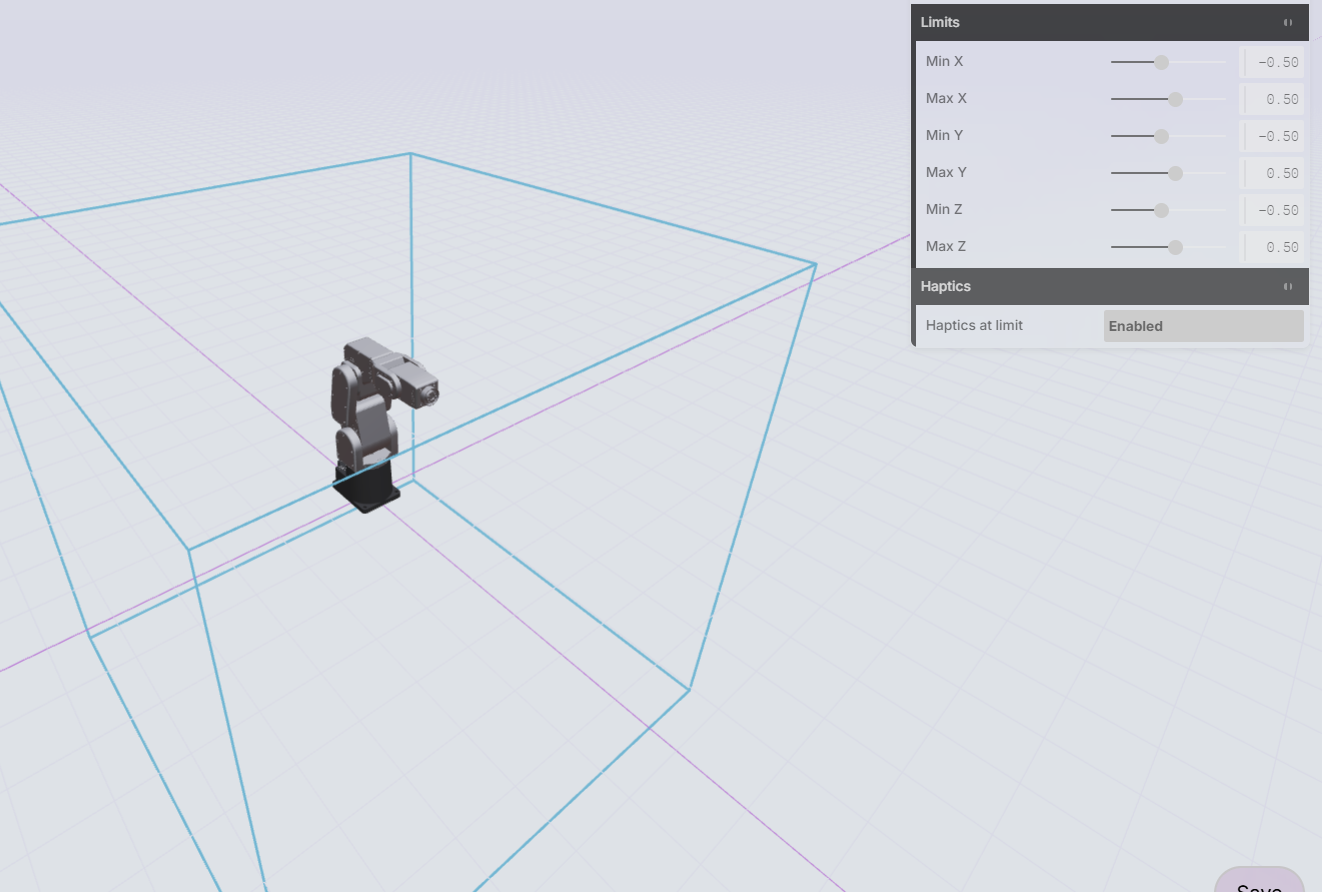
Mecademic 机器人插件会将此工作空间中的限制设置加上 1 厘米。这样,如果设置正确,Mecademic 控制器就会强制执行这些限制。 HARP的虚拟限额系统不可用。
离开页面前,请按“保存”按钮以保存更改。
10.3 设置禁入区
禁区是您可以放置在工作空间中的虚拟对象,以防止末端执行器与工作空间中的物理对象发生碰撞。
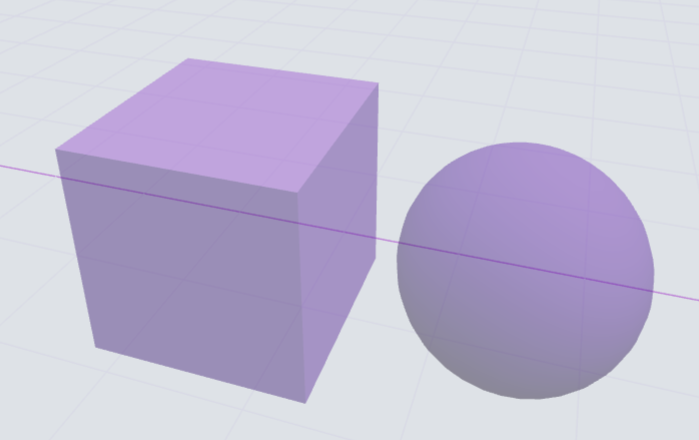
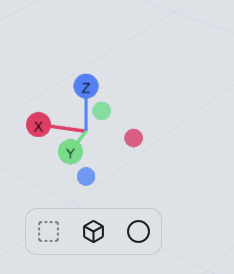
在左下角,你会看到两个图标:立方体和球体。点击你想添加到工作区的形状。
对象列表已将新的排除区域添加到列表中。
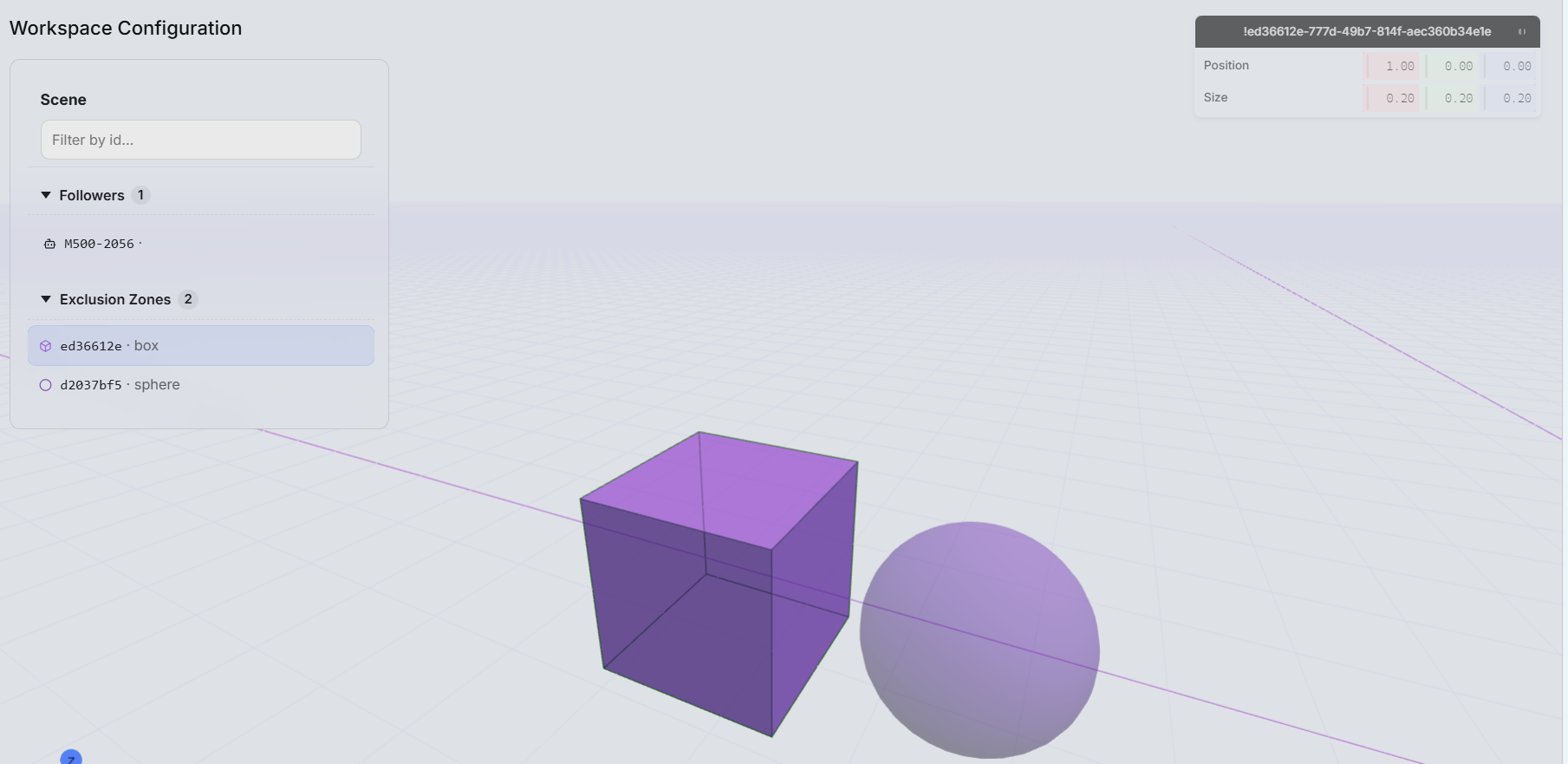
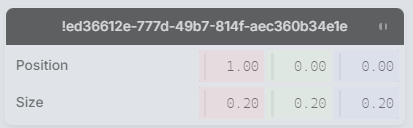
在右侧,您将看到此排除区域可用的变量。
立方体 具有位置、长度、宽度和高度设置。
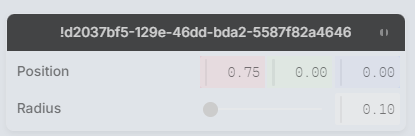
球体具有位置和直径设置。
离开页面前,请按“保存”按钮以保存更改。
10.4 排除区 - 播放冲突
在播放任何机器人录像期间, HARP 如果机器人要穿过禁区,将会抛出错误。由于可以与其他项目和其他用户共享已记录的路径文件,因此也可能出现这样的情况:某个工作站存在禁区,这些禁区会阻挡已记录的路径,而这些禁区在记录路径的工作区中并不存在。因此, HARP 将读取文件中的内容,并确定末端执行器的未来路径与禁区之间是否会发生碰撞。
情况 1:如果HARP 如果确定机器人的当前位置与回放文件的起始位置之间将发生碰撞,则会抛出一个错误,指出记录的路径上存在一个排除区域。
情况 2:如果HARP 如果确定在播放录制路径时会发生碰撞,它将停止播放并抛出一个错误,指出录制路径上存在排除区域。