5. 入门指南
5.1 许可证激活
当你刚开始的时候HARP您会注意到每个页面仅提供有限的功能。要激活您的许可证:
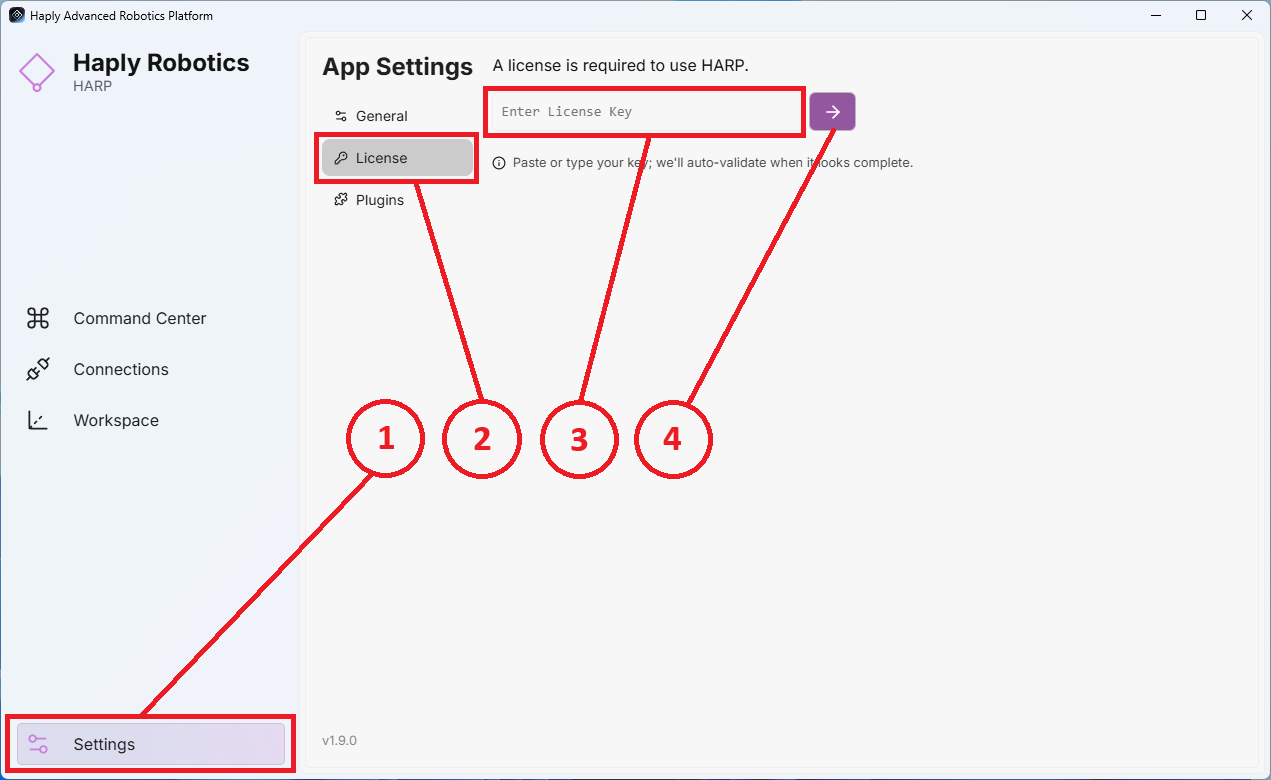
- 找到左侧面板上的“设置”图标,点击即可打开“设置”页面。
- 在“设置”页面右上角的指定文本字段中输入您的许可证密钥。
- 请输入许可证密钥。
- 点击“激活许可证”按钮完成激活。
- 许可证成功激活后,会出现一个标有“ 撤销许可证 将会显现。
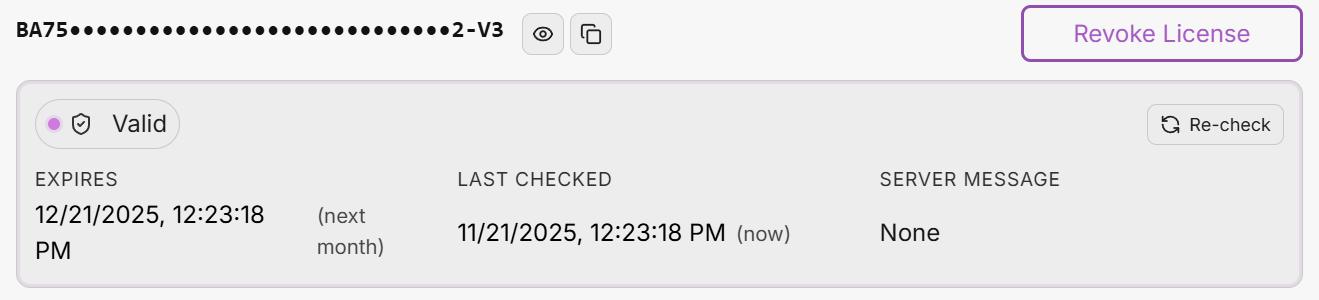
需要连接互联网。
除非在购买许可证时另有约定(针对安全特定应用) HARP 启动时始终需要互联网连接。
5.1.2 许可发布
要释放许可证以便在另一台机器上使用,请单击“撤销许可证”按钮。
5.2 创建项目
要创建项目,请导航至“连接”屏幕。
- 什么时候HARP 启动后,它将导航到连接屏幕并尝试自动加载您最近的项目。
- 如果没有找到之前的项目, HARP 将显示“创建”或“打开项目”按钮。
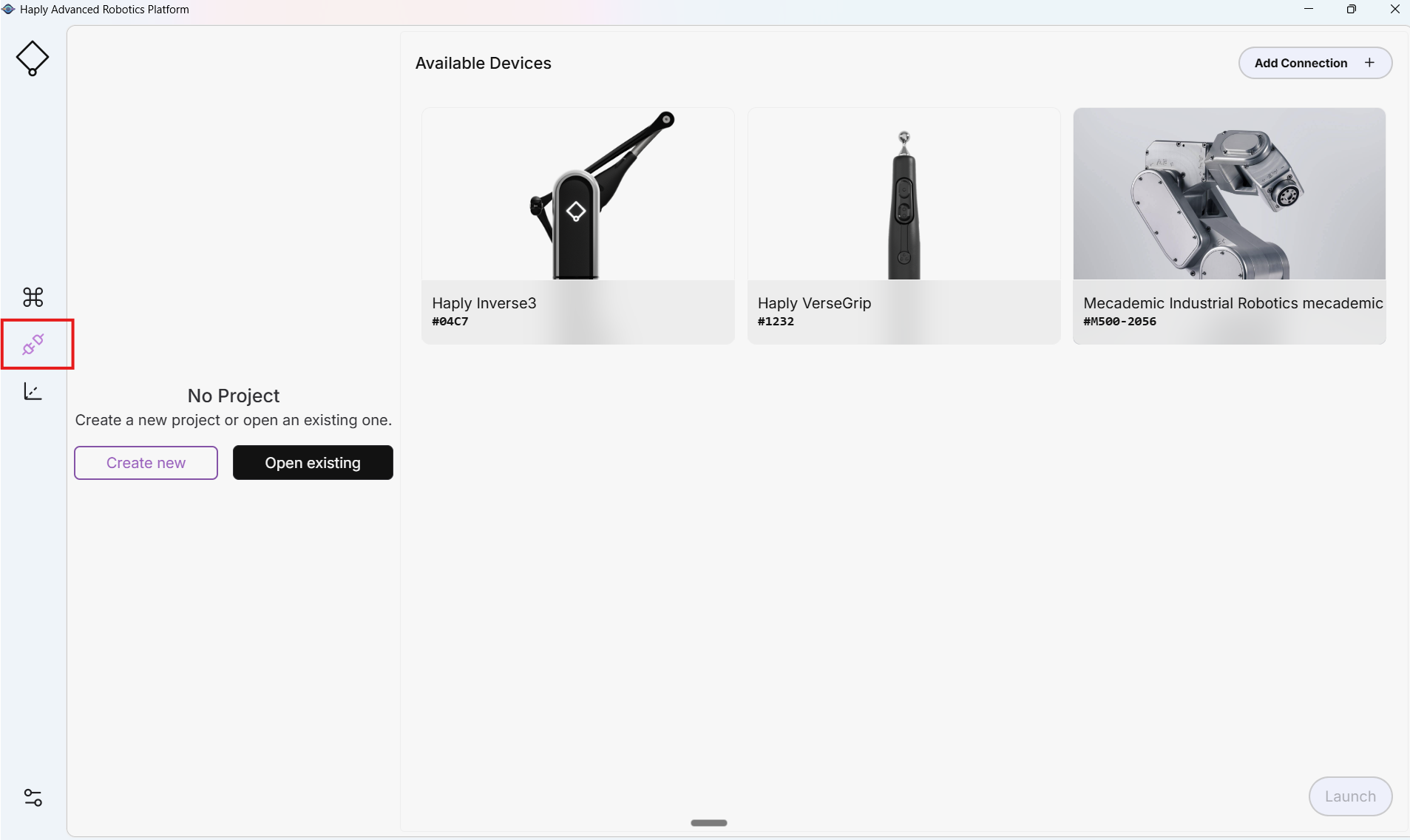
你有两种选择:
- 创建新项目:输入项目名称,并选择要创建新项目文件夹的目录。
例子:
您的项目名称:我的第一个项目
选择的目录:我的文档
在“我的文档/MyFirstProject/”目录下创建了一个文件夹,其中包含所有项目文件。 - 打开现有文件:选择现有项目文件以继续工作。
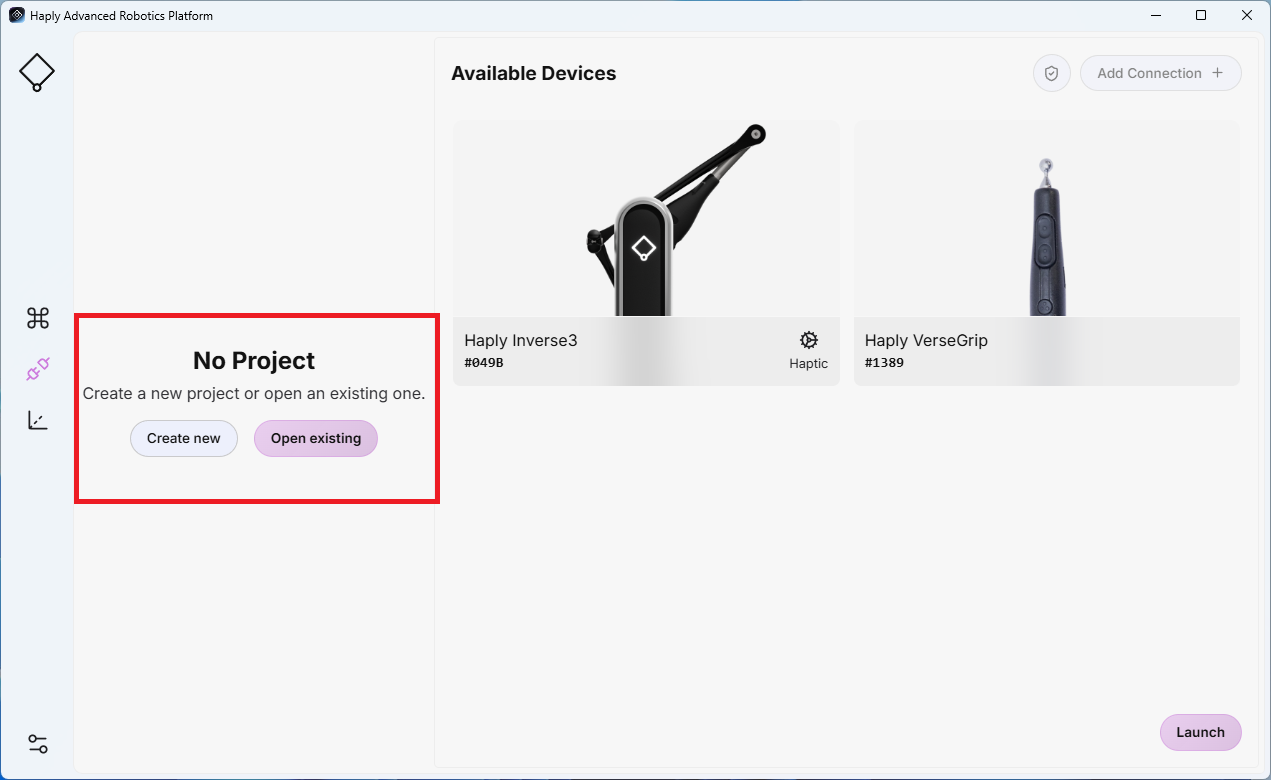
每个项目都包含一个名为Project.json 的项目文件。该文件定义了项目的配置和结构。
使用“创建新设备”或“打开现有设备”后,即可开始连接设备。
5.3 连接设备
虽然每个系统的接线方式各不相同,但附录 A包含了常见配置的一些接线图。
连接新设备后,请在移动单元内无人和设备的情况下,低速验证移动方向和速度是否正确。
5.3.1 连接屏幕
- “连接”屏幕会更新以显示任何内容Haply 当前已连接的设备,以及之前保存到开放项目中的设备。
- 设备可以通过COM端口或IP连接(有关网络指导,请参阅4.3 连接)。
- 所有连接的设备在使用前必须进行校准。校准步骤详见附录 C ,请在初始设置过程中遵循这些步骤。
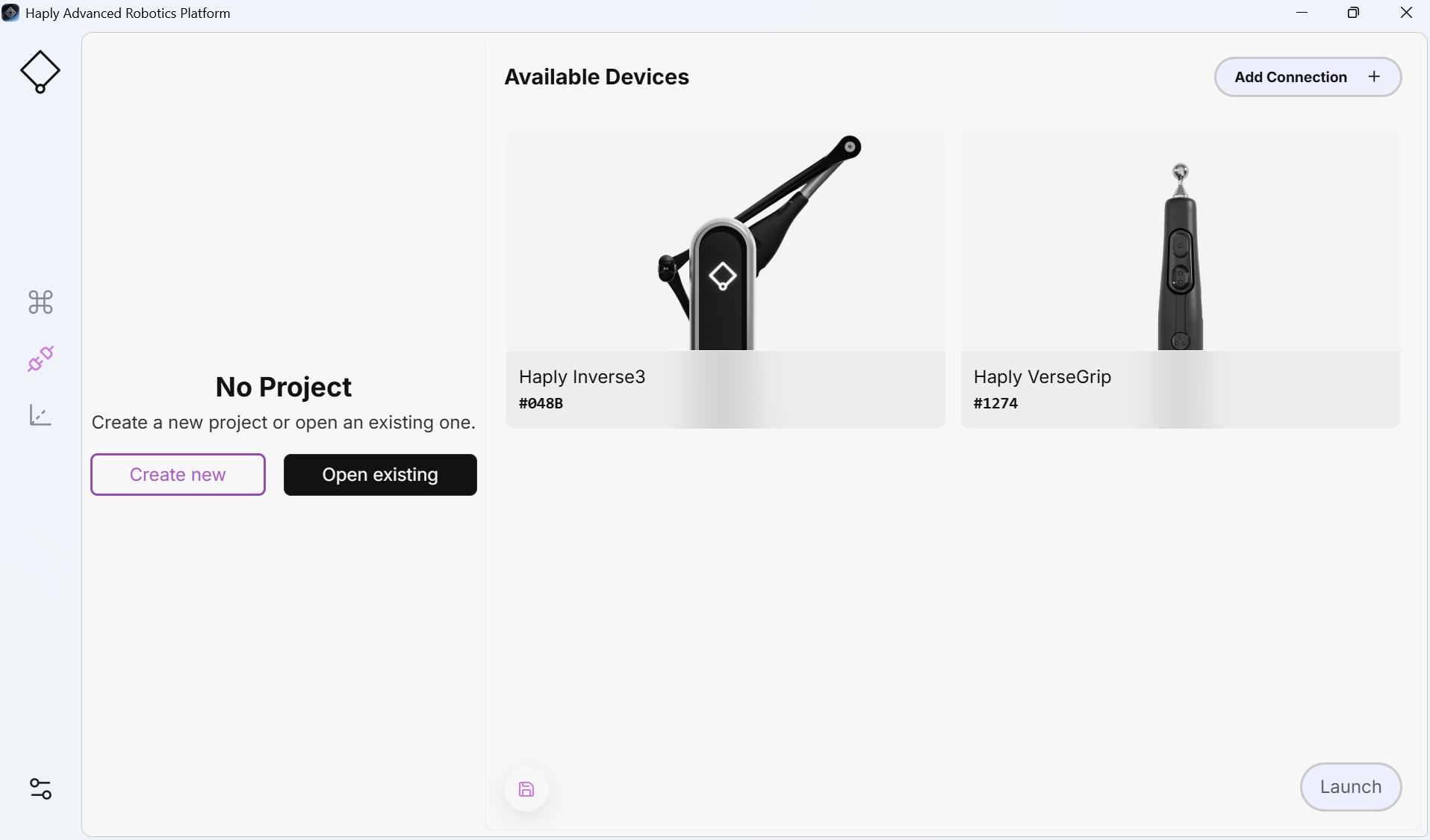
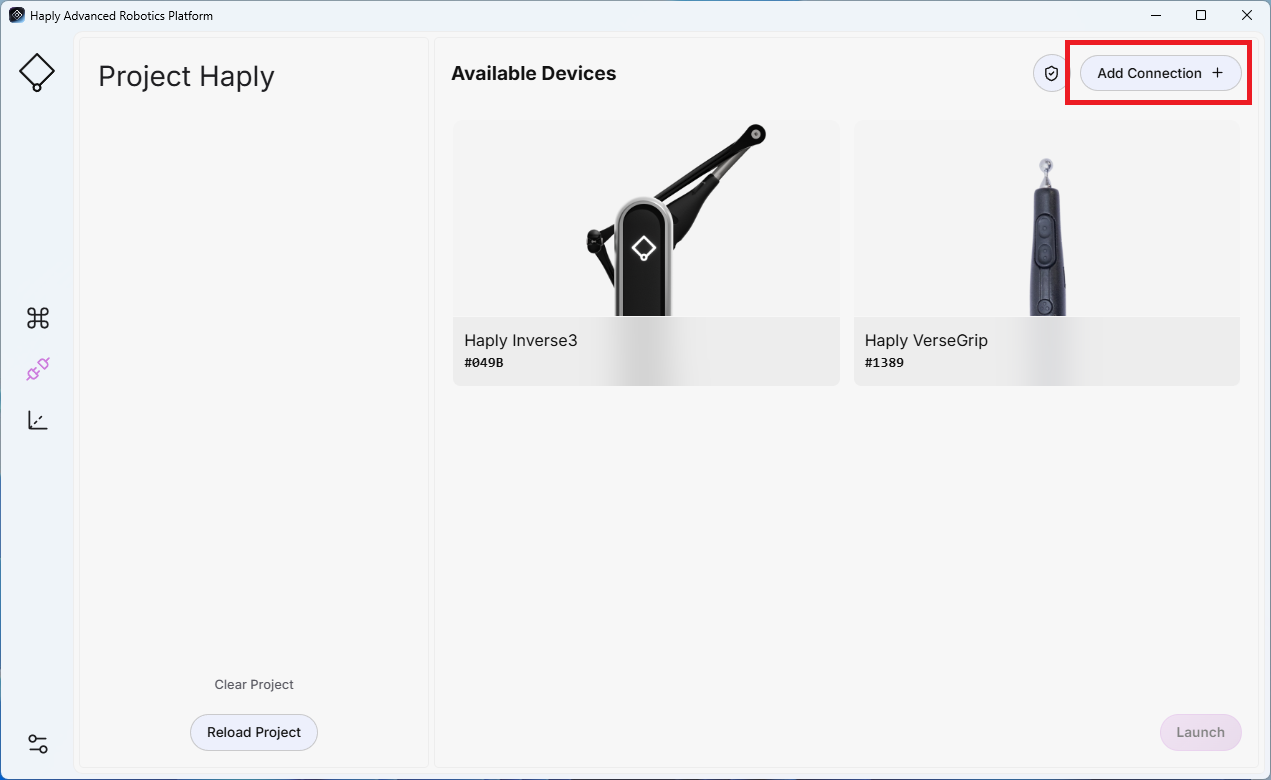
5.3.2 添加关注者
- 先创建或打开项目,然后再添加关注者。
- 点击屏幕顶部的“添加连接” 。
- 为您的机械臂选择正确的插件,并输入其 IP 地址、连接字符串或 ID。
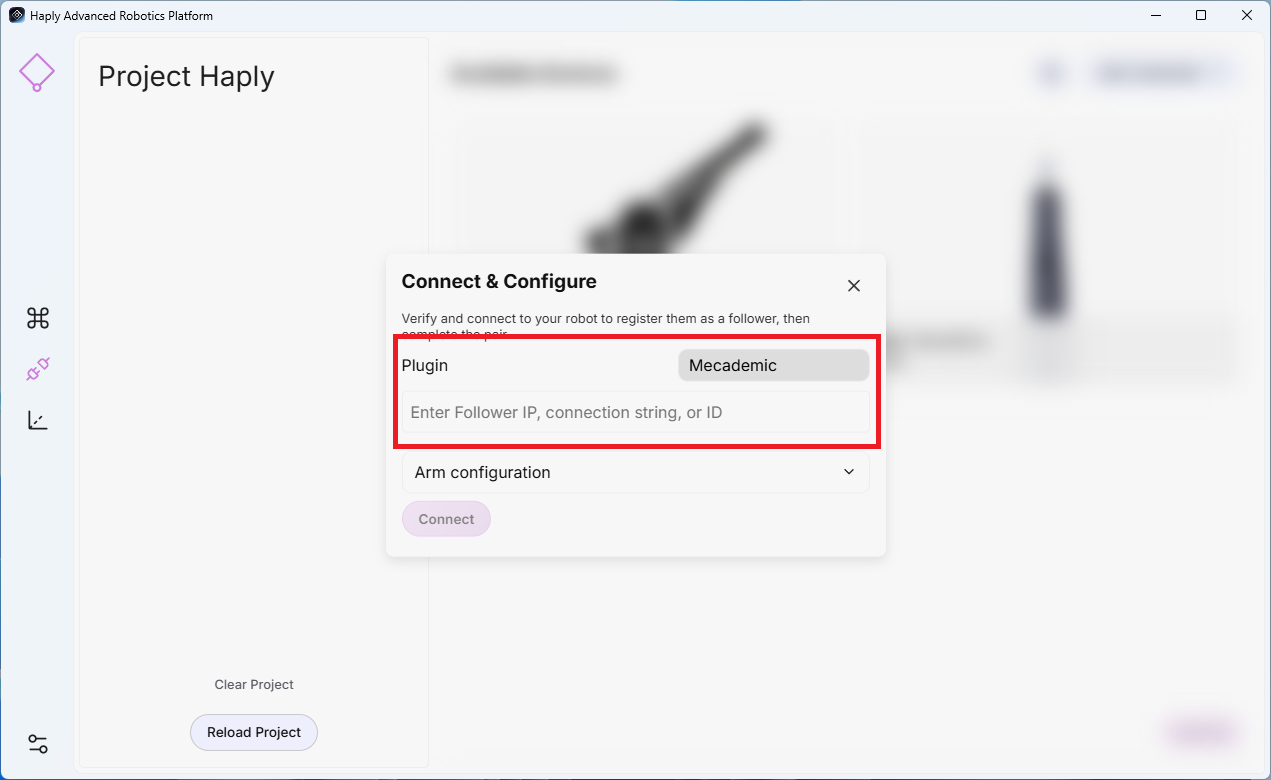
- ARM 配置(可选):
- 方位(度) (X、Y、Z)
- 未定义移动(X、Y、Z)的位置偏移量(米)
- 安全默认动作的速度限制(%)
- 允许移动:仅当手臂可以立即安全移动时才启用HARP 开始。
- 点击“连接” 。
5.3.3 添加末端执行器
末端执行器依赖于父级跟随器。您需要在跟随器连接完成后添加末端执行器连接。
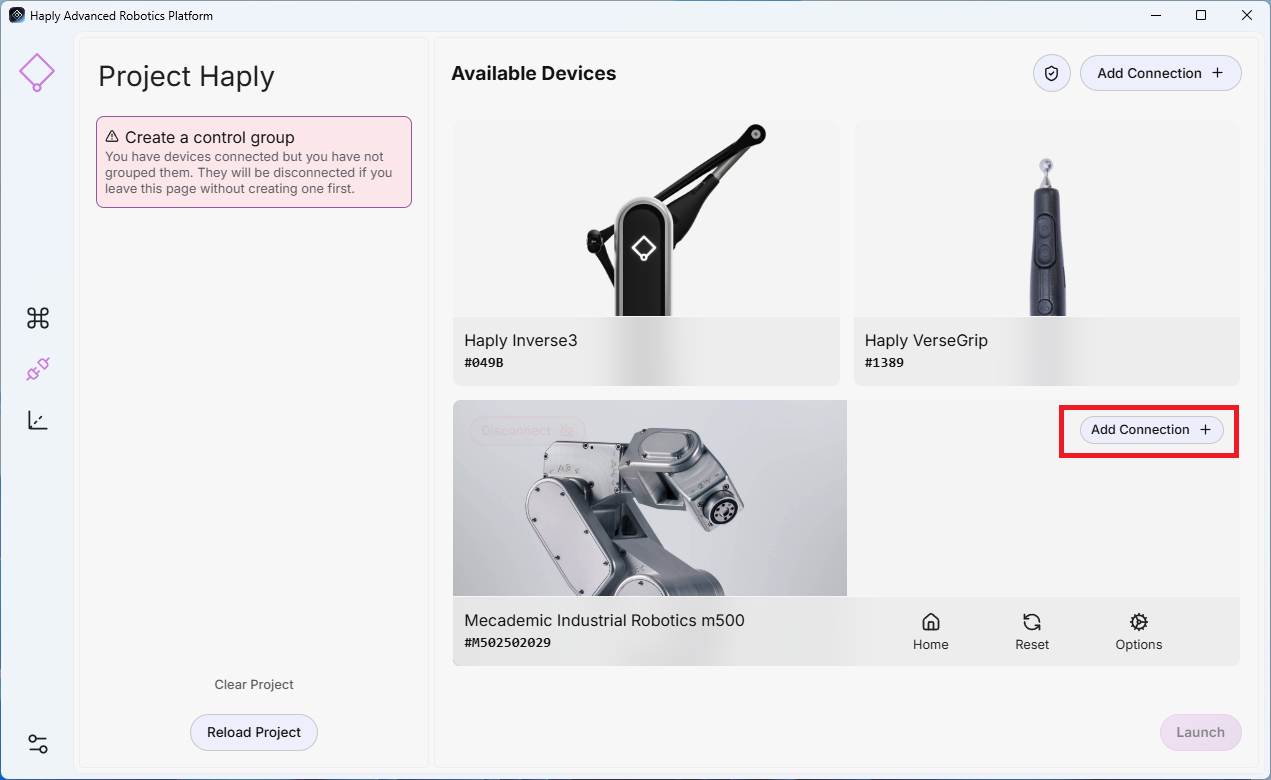
- 添加机器人连接后,在末端执行器连接的父机器人中选择“添加连接” 。
- 选择插件:选择与您的夹具名称相同的插件。
- 地址:输入设备的 IP 地址或COM 端口(例如 COM11)。
- 点击“连接” 。
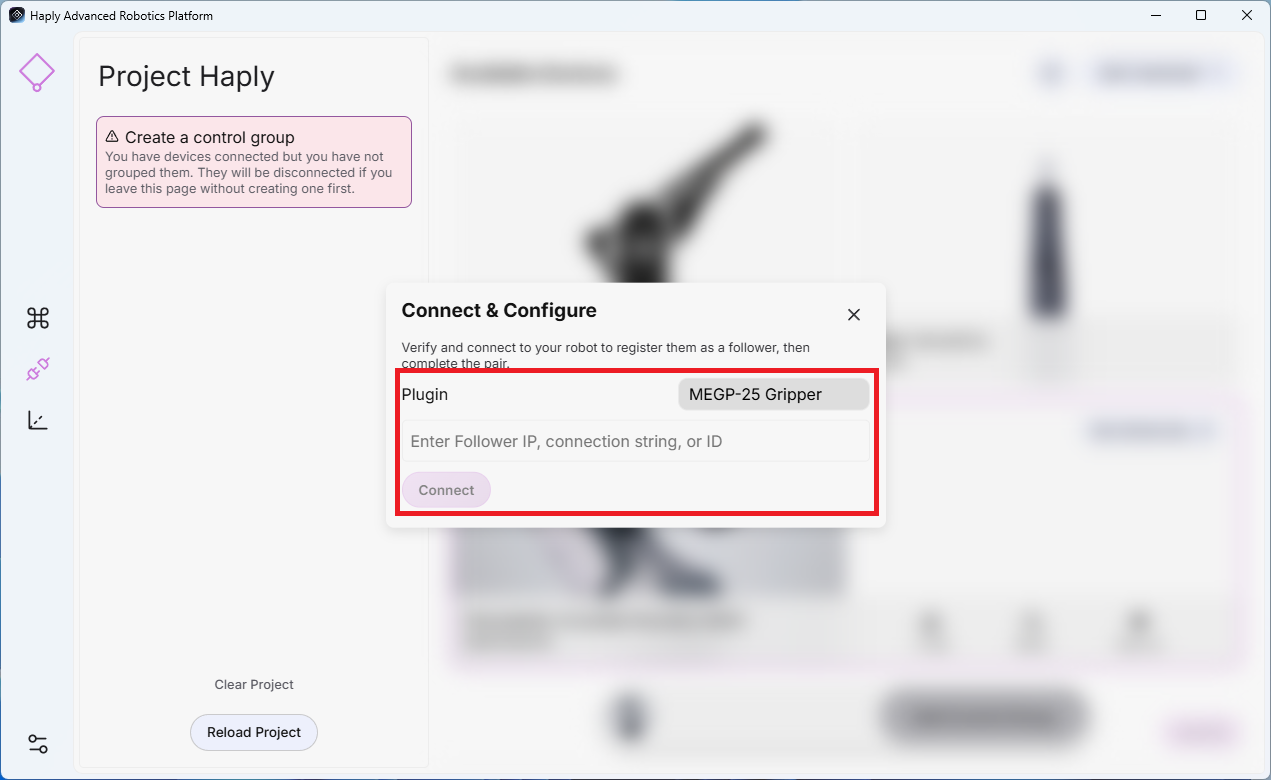
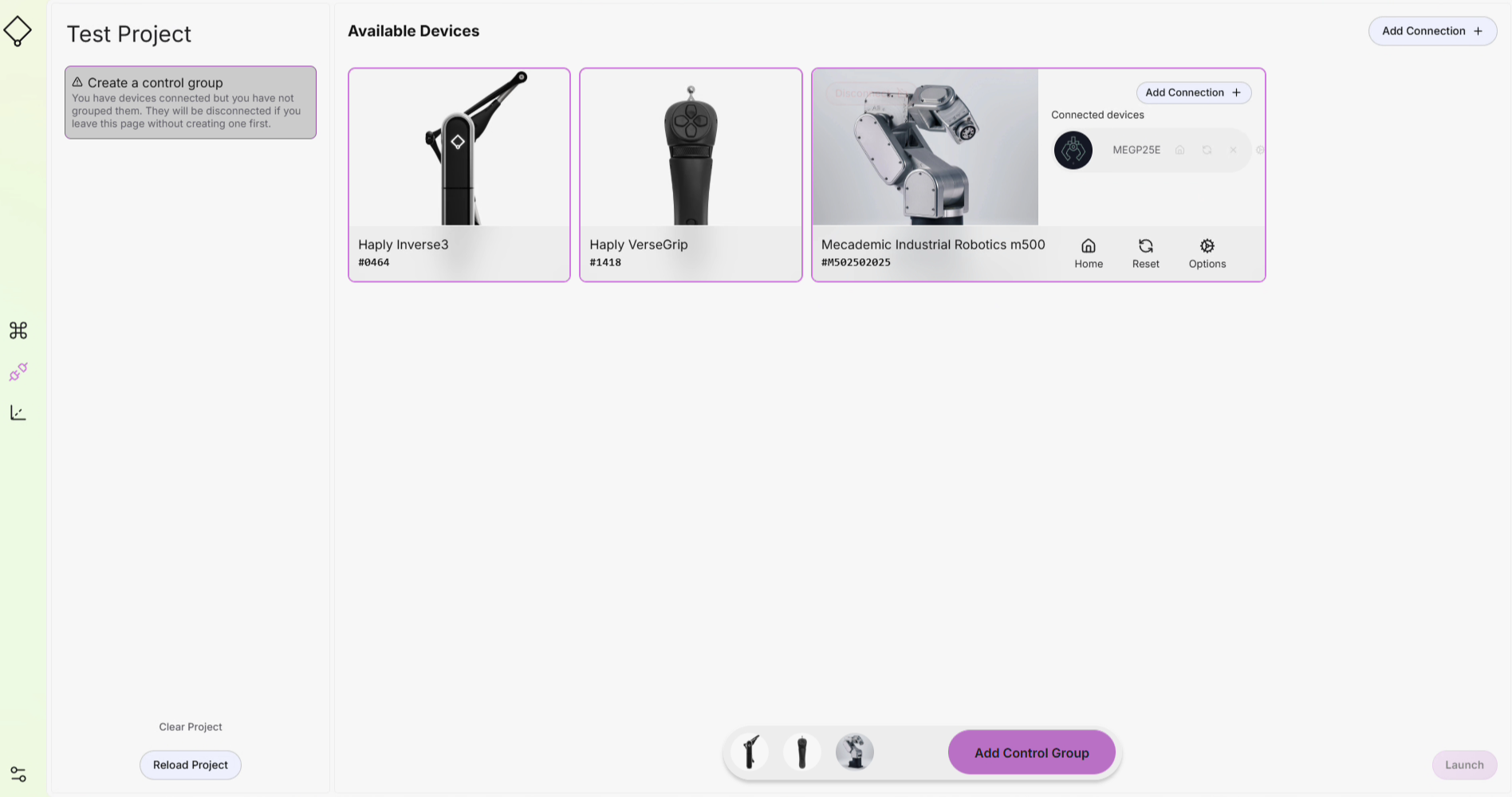
5.3.4 创建控制组
- 您的项目名称
- 在“连接”屏幕中,选择要添加到控制组中的每个设备。
- 点击底部的“添加控制组” 。
- 对照组显示在左侧,并保存到您的项目中。
5.3.5 发射遥操作
- 当您的控制组配置并连接完成后,点击启动(右下角)开始远程操作。
5.3.6 保存您的项目
在执行以下任何操作时,您项目的当前状态都将被保存。
- 在“连接”屏幕中按下“启动”按钮。
- 在工作区配置屏幕中按下保存按钮
- 创建宏
- 关闭应用程序
5.3.7 加载包含不同设备集的项目
当您加载一个使用其他机器人创建的项目时, HARP 只要连接了相同类型的设备,控制组就会自动更新。
5.4 工作区配置
工作区配置页面允许您设置和配置工作区中的对象。
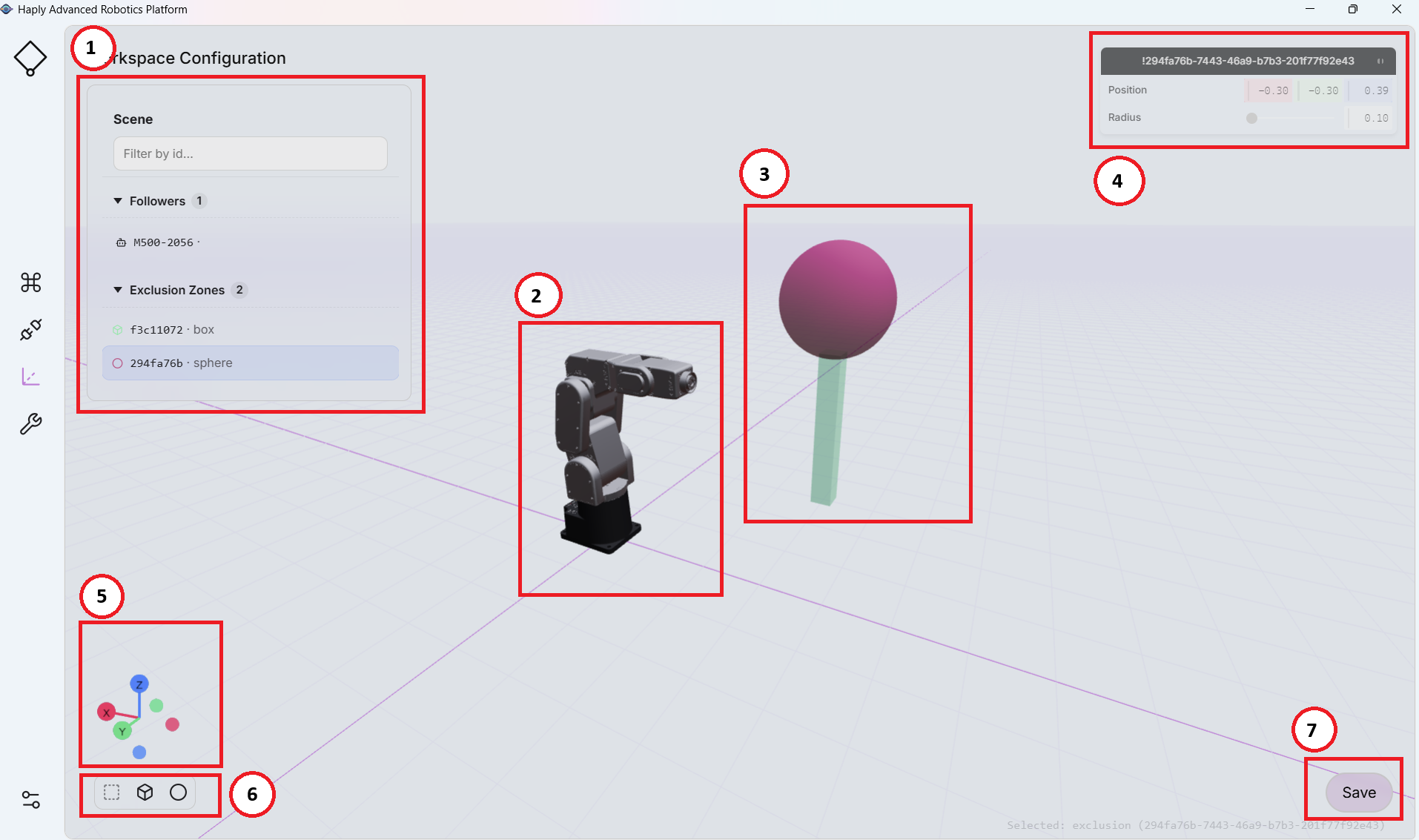
| 1 | 物品清单 | 工作区中的关注者列表、限制和排除区域。 | |
|---|---|---|---|
| 2 | 追随者 - 机器人 | 移动、旋转、翻转您的机械臂,使其在您的工作空间中的位置与真实世界系统中的位置一致。设置 XYZ 轴方向的机械臂限制,以定义机械臂应避开的区域。当用户触及虚拟限制时,系统会向用户提供触觉反馈。 | |
| 3 | 禁区 | 设置虚拟形状的位置和大小,以防止机器人末端执行器进入形状的体积内。 | |
| 4 | 已选项目设置 | 此菜单提供调整当前从(1)项目列表中选择的项目的设定点所需的所有变量。 | |
| 5 | 工作区参考框架 | 右手参考系用于定义场景中的物体 | |
| 6 | 添加排除区 | 显示机器人限制,分别添加立方体或球体符号,允许您与工作区进行交互并为您的系统进行设置。 | |
| 7 | 保存工作区 | 保存项目文件的更改 - 此工具不使用自动保存 - 请记住保存您的更改(要保存所有更改,请按照保存项目的步骤5.3.6 保存您的项目)进行操作。 |
不正确的作业空间限制或禁区设置可能导致机器人进入危险区域。所有限制和区域在人员或设备周围操作前,均应以降低的速度或缩小的比例进行实际验证。
5.4.1 机器人工作空间
在工作区配置屏幕(左上角),您会看到工作区中的对象列表。选择“机械臂”后,右侧会显示可编辑字段,您可以:
- 在工作空间内移动机器人——调整机械臂底座在场景中的位置。
- 在工作空间内旋转机器人——设置机械臂的基座方向。
- 定义工作空间限制——指定机器人可以移动的边界。
- 触觉反馈:当机器人到达机器人极限位置时启用/禁用触觉反馈
在进行更大幅度的移动之前,先进行逐步更改,并在 3D 视图中验证间隙。
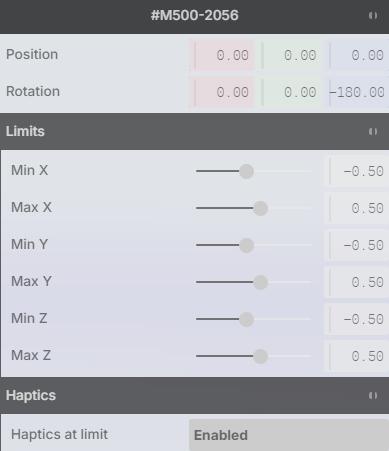 | |
| 位置:X、Y、Z(米) | |
| 旋转:X、Y、Z(度) | |
| 限值:(米)最小 X 轴,最大 X 轴,最小 Y 轴,最大 Y 轴,最小 Z 轴,最大 Z 轴 |
5.4.2 机器人限制
工作空间限制定义了机器人可以操作的范围。机器人手臂将被限制在距离机器人基座参考系设定的距离之外。这些限制也提供了一种触觉反馈,提醒您注意机器人的移动。 Haply 输入设备让您在操作过程中感受到机器人本身不能超越的物理边界。
- 点击“保存”(右下角)后, HARP 将这些限制存储在项目中,并将相同的限制发送到机器人控制器基站。
- 这种双层方法提供了冗余:即使应用程序发生故障,控制器侧的限制也会继续强制执行安全边界。
为避免误碰撞并确保流畅的触觉渲染,机器人实际工作空间边界设置在虚拟边界外约 1 厘米处。此偏移量可能因版本和品牌而异。
5.4.3 虚拟对象
在工作区配置屏幕上,“对象面板”(左下角)提供了两种基本图形:立方体和球体。单击任一图标即可将该形状添加到工作区。
**待办事项:图片缺失,请重新截图**
- 添加对象后,它会出现在对象列表(左上角)中。
- 选中对象后,右侧会显示其“属性”面板。
在“属性”面板中,您可以定义:
-
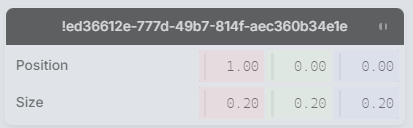
位置/坐标 (X, Y, Z) – 将对象精确放置在工作区中。(默认情况下,任一对象的原点位于对象的中心点)
-
尺寸/比例 – 调整对象的尺寸。
- 立方体/长方体:设置宽度、深度和高度。例如,要创建一个又高又窄的长方形,首先将立方体放置在所需位置,然后增加高度,同时减小宽度和/或深度。
- 球体:设置半径(或统一缩放)以达到所需大小。
单位为米
首先定位对象,然后调整其尺寸,以便更容易地与附近元素对齐。
5.5 机器人选项 - Mecademic
HARP 它被设计成一个模块化控制平台,可通过制造商提供的机器人模块与各种机器人手臂集成。每种机器人型号都有其独特的运动学参数、运动限制、工具定义和安全配置,所有调优和校准参数都必须由机器人制造商定义。 HARP 不提供针对特定机器人的调校设置。
5.5.1 默认机器人模块
这HARP 软件包含MECA500机器人手臂的模块。该模块基于制造商公开的规格说明开发,旨在为MECA500机器人用户提供开箱即用的体验。
5.5.2 机器人设置
以下参数均摘自 Mecademic 官方文档。更多详细信息,请查看 Mecademic 官方资源。
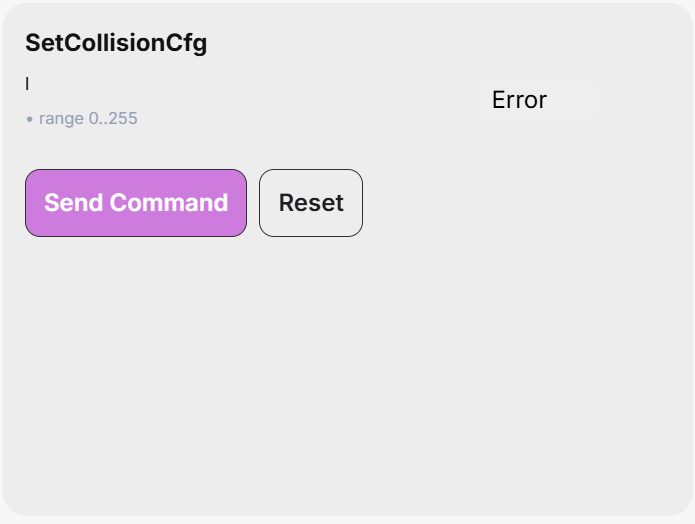
设置碰撞配置
此命令指定碰撞监督(机器人连杆、工具球和 MPM500 模块)的事件严重性。
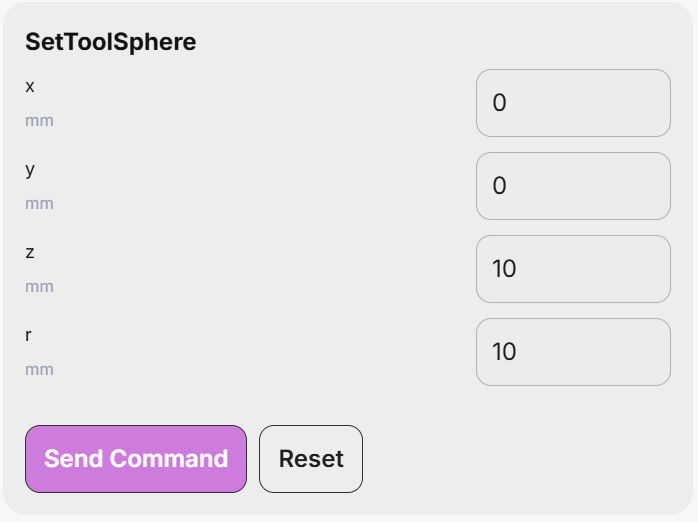
SetToolSphere
此命令定义了一个固定在法兰参考系 (FRF) 中的球体。然后,可以监控该球体与机器人连杆之间的干涉,以及使用SetWorkZoneLimits命令设置的边界框外部的干涉,这些干涉由SetWorkZoneCfg和SetCollisionCfg命令定义。
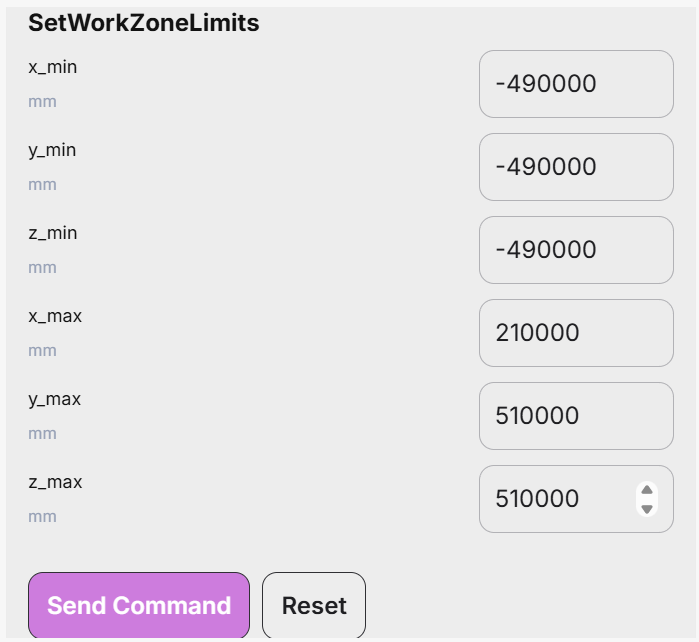
设置工作区限制
此命令定义了一个边界框(长方体),其边与基准参考系 (BRF) 的轴线平行。该命令的参数是两个对角顶点的坐标,分别称为“最小顶点”和“最大顶点”,其中最小顶点的每个坐标都小于最大顶点的对应坐标。
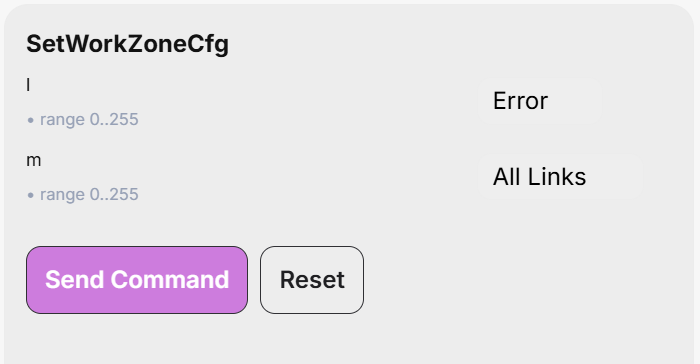
设置工作区配置
该命令指定工作区域限制监督的“事件严重性”以及需要验证的机器人部件。
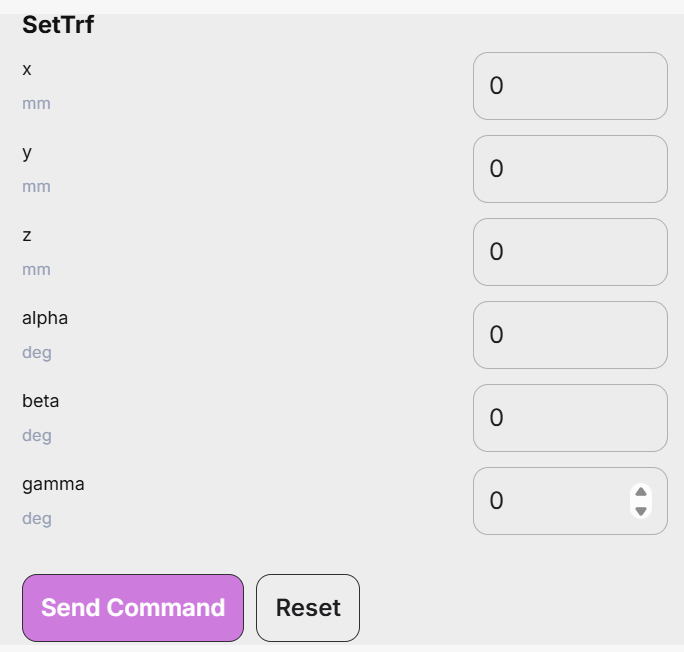
设置传输
此命令定义了TRF相对于FRF的位姿。请注意,即使启用了融合功能,此命令也会使机器人完全停止。
设置自动配置
此命令启用或禁用自动姿态配置选择,该功能将在MovePose和 MoveLin* 命令中生效。此自动选择功能与转向配置选择功能结合使用,使控制器能够选择与目标姿态最接近的关节集。
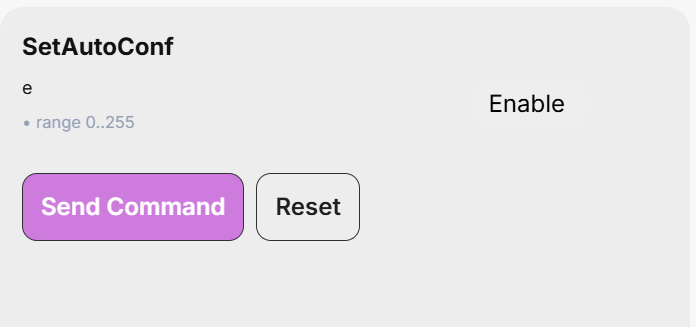
对于 MoveLin* 命令,启用自动姿势配置选择可以更改配置,但前提是路径恰好穿过手腕或肩膀的奇点。
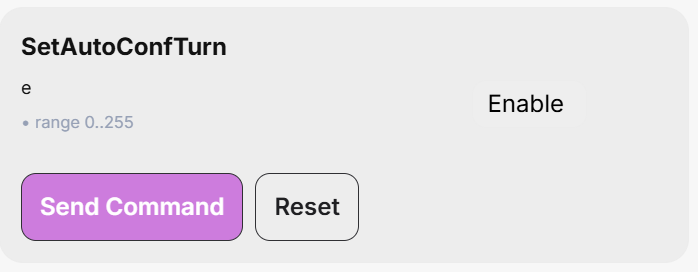
设置自动配置
此命令启用/禁用机器人最后一个关节的自动转向选择。它会影响MovePose命令和所有 MoveLin* 命令。启用自动转向选择后,执行MovePose命令时,最后一个关节将始终选择最短路径,且旋转角度不超过 180°。但是,对于 MoveLin* 命令,启用自动转向选择仅允许在直线运动过程中改变转向配置。
5.6 设置
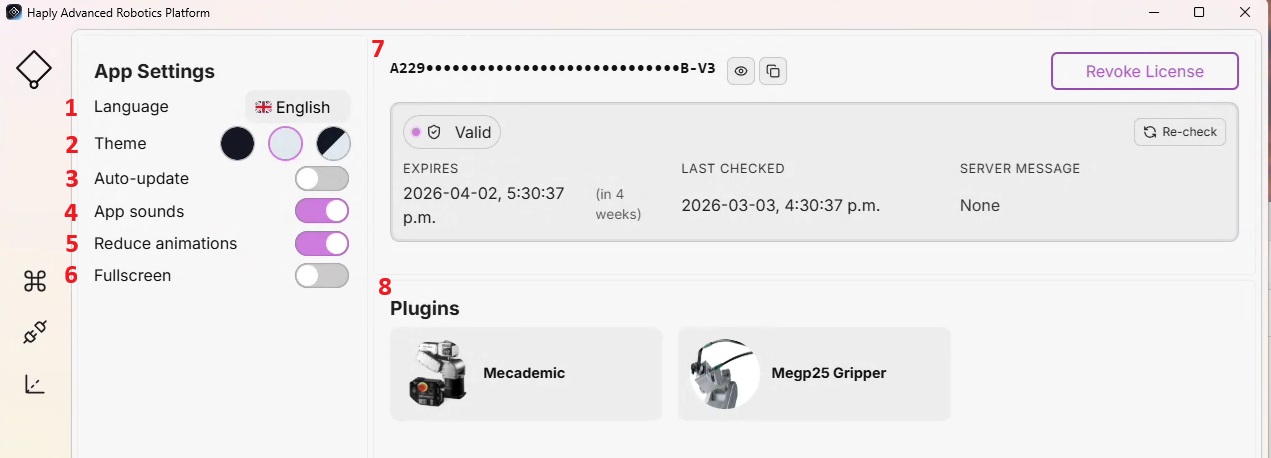
| 1 | 语言 | 选择应用程序用户界面语言。 | 可用语言下拉菜单 |
|---|---|---|---|
| 2 | 主题 | 选择外观 | 浅色、深色、系统 |
| 3 | 自动更新** | 如果启用, HARP 应用程序启动时会检查更新。**目前尚未内置此功能** | 切换 |
| 4 | 应用声音 | 启用或禁用界面音效。 | 切换 |
| 5 | 减少动画 | 防止鼠标悬停时左侧工具栏伸出。 | 切换 |
| 6 | 全屏 | 提供全屏用户界面,以便正确使用人机界面 | 切换 |
| 7 | 执照 | 输入许可证密钥,管理激活状态 | 输入框 + 激活/撤销按钮 |
| 8 | 插件 | 已安装的机器人和末端执行器模块列表 |