6. 命令屏幕
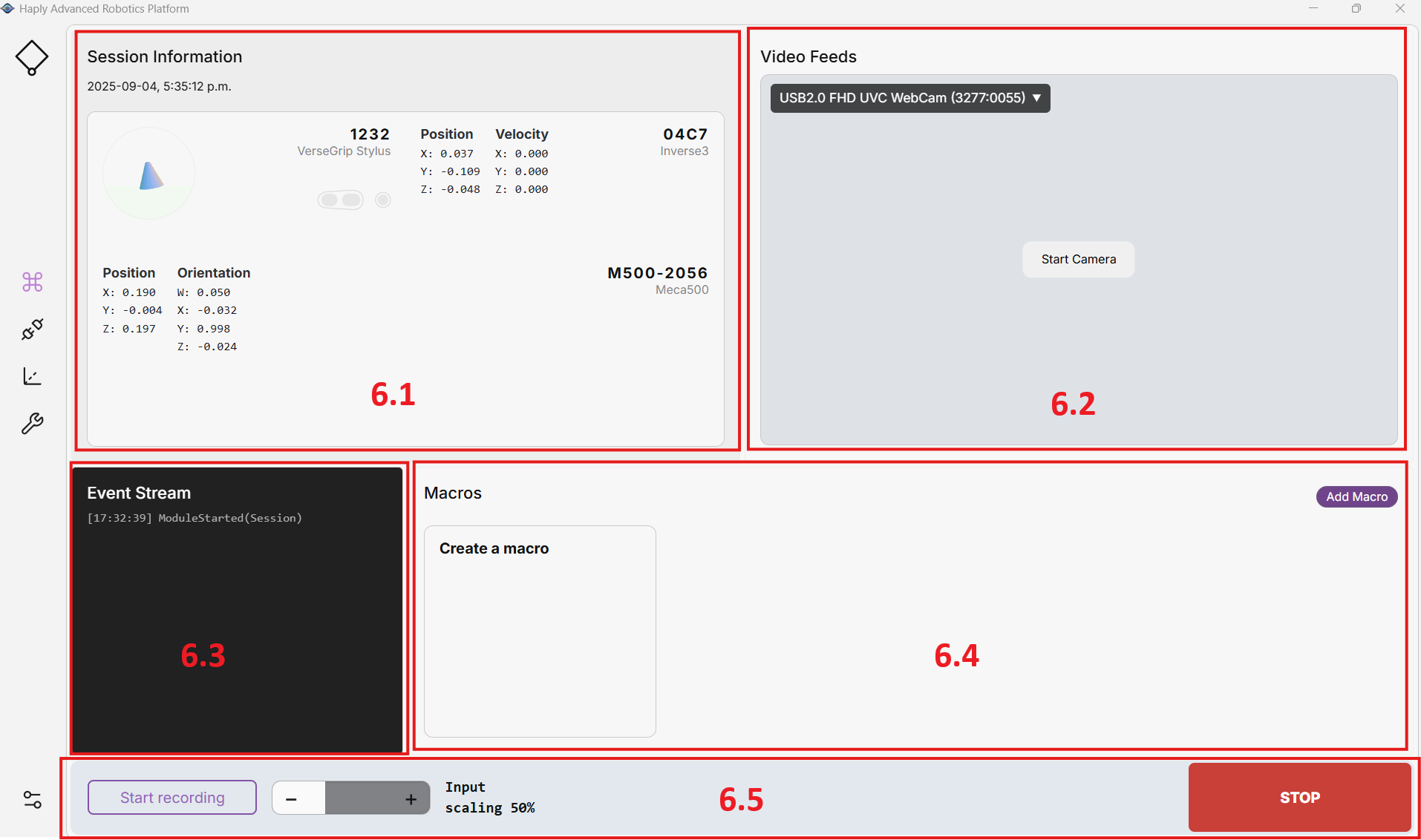
在远程操作HARP时,您大部分时间都会在“命令”界面上操作。它整合了以下功能:
- 会议信息
- 摄像头画面
- 事件流
- 宏
- 命令栏(停止/录制/输入缩放)
6.1 会议信息
此面板显示领导者(您的)的实时遥测数据。 Haply 手柄/输入)和跟随者(机器人):
- 手柄方向和按钮— 实时显示无线手柄的方向以及按下的按钮(如有)。方向锁定已启用/已禁用信息。
- 悬停:手柄/握持区域— 显示详细的 3D 输入数据(位置和速度)。
- 机械臂状态——实时机器人位置和姿态。
- 悬停:机器人部分— 显示关节角度和关节速度。
- 机械臂状态——实时机器人位置和姿态。
- 悬停:机器人部分— 显示关节角度和关节速度。
提示
使用此面板可以了解当前工作区中哪个组件正在移动以及它位于何处。
6.2 摄像头画面
通过“摄像头画面”面板,您可以打开来自 USB 摄像头的视频流,并从可用设备中进行选择。
- 启动视频流,并可选择旋转或翻转图像。
- 将视频流弹出到单独的窗口中,以便在另一个显示器上最大化显示。
6.3 事件流
事件流面板提供会话活动、警告和错误的运行日志。
- 可用于诊断问题、崩溃或机器人异常行为。
- 在查看录制的会话时,请结合会话信息中的时间戳。
6.4 宏
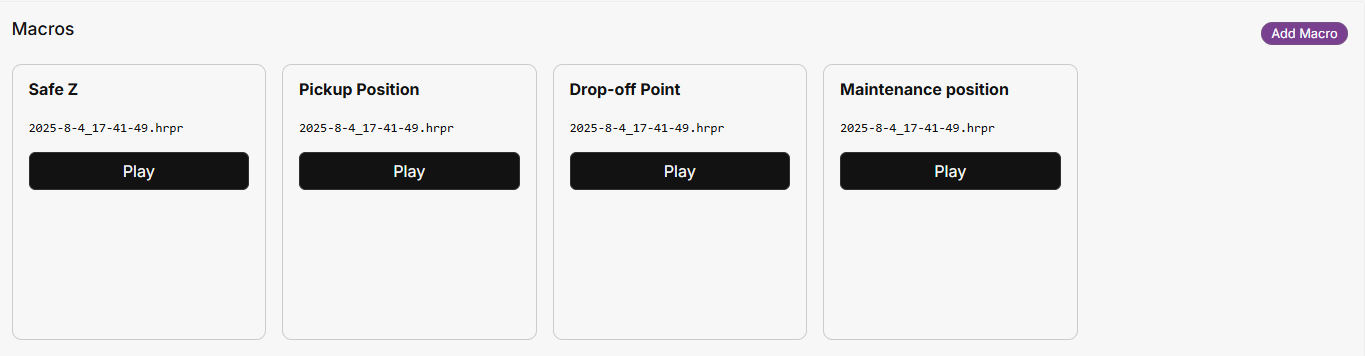
宏命令允许您直接从命令屏幕触发已录制的动作。
- 点击宏即可编辑或删除它(例如,替换其录制内容或更新其名称)。
- 使用“添加宏” (右侧)添加新按钮,该按钮将保存到项目中,并在每次加载时自动加载。
- 按下宏的播放按钮后,会在执行前提示确认(防止意外激活的安全措施)。
6.5 命令栏
您当前会话的控制设置:

- 停止— 右侧的大型停止按钮可立即停止会话交互。按Esc 键可通过键盘触发停止功能。
提示
键盘上的 ESC 键也可以激活停止功能。
- 输入缩放 — 设置跟随者相对于领导者的移动距离:
- 100% :领头羊 5 厘米 → 跟随羊 5 厘米
- 50% :领头羊 5 厘米 → 跟随羊 2.5 厘米
提示
初次操作新机器人或工具时,应从较低的输入规模开始,然后随着信心的增强逐渐增加输入规模。
- 轴锁定——按下键盘上的“ X ”、“ Y ”和/或“ Z ”键,即可锁定机器人的任意轴。按下键盘上的“ Shift + X ”、“ Shift + Y ”和/或“ Shift + Z ”键,即可锁定机器人的任意方向轴。

- 录制— “开始录制”按钮用于在操作过程中捕获跟随者数据。 “结束录制”按钮用于将录制内容保存到项目文件夹结构中。
录制过程中

- 播放宏时——暂停按钮可用于暂停或结束宏的播放。(暂停不会中断正在执行的命令。)
宏播放期间

暂停

- 解锁斧头——为了安全起见,如果HARP 这不是远程操作的主要焦点窗口,机器人轴的运动将被锁定,防止机器人进行任何移动。