SICK 安全控制器
FlexiSoft 安全控制器
在工业自动化领域,通常使用安全控制器来管理机器、设备和操作人员之间的交互。
本节介绍SICK FlexiSoft安全控制器与 HARP的集成。连接后,安全控制器可监控外部安全设备,并将当前的安全状态实时传输至 HARP。
通过这种方式,HARP能够根据从安全控制器接收到的信号,对暂停或停止请求等安全相关情况作出适当响应。
术语
-
PLC — 可编程逻辑控制器:一种用于执行自动化和控制逻辑的控制器。
-
IP地址 (
connect_addr): 这是分配给安全控制器或通信网关的静态 IP 地址。为了与 HARP 保持稳定的连接,必须使用静态 IP 地址。由于重启设备后分配的 IP 地址可能会发生变化,因此请避免使用 DHCP。 -
默认网关 (
gateway): 这是在局域网中使用的网关地址。根据网络配置的不同,192.168.0.1,10.0.0.1以上是常见的例子。 -
停止字节 (
estop_byte): 这是HARP用于监控全面停机或紧急停机状况的配置字节。 -
PAUSE 字节 (
pause_byte): 这是HARP用于监控临时进程中断的配置字节。一旦触发,HARP将以类似于释放主设备离合器的方式暂停远程操作。
下载 - Safety Designer
SICK 提供了一款名为Safety Designer的软件应用程序,用于配置和编程受支持的 SICK 安全控制器。
“安全设计器”为以下操作提供了图形界面:
- 安全逻辑生成与布线
- 安全程序的验证与签名
- 安全配置的监控与调试
- 与安全控制器的通信配置
- 将安全程序传输至控制器
有关 Safety Designer 的安装和使用说明,请参阅 SICK 官方文档和支持资源。
示例硬件
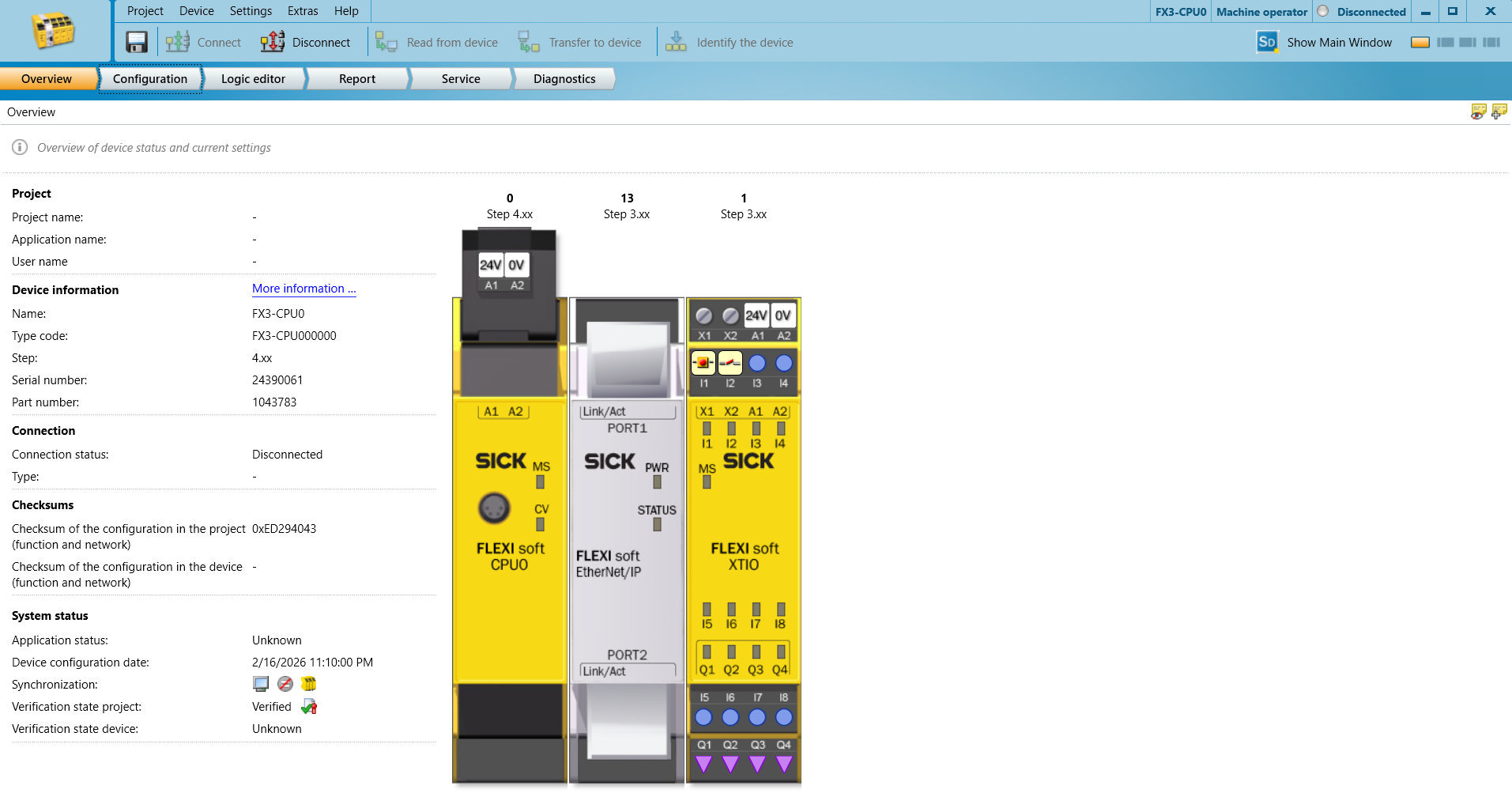
此示例配置所需的硬件如下:
- FlexiSoft CPU - FX3-CPU000000
- FLexiSoft 系统插件 - FX3-MPL000001
- FlexiSoft 编程电缆 - DSL-8U04G02M025KM1
- FlexiSoft 以太网/IP 模块 - FX0-GENT00000
- FlexiSoft XTIO - FX3-XTIO84002
安全PLC设置
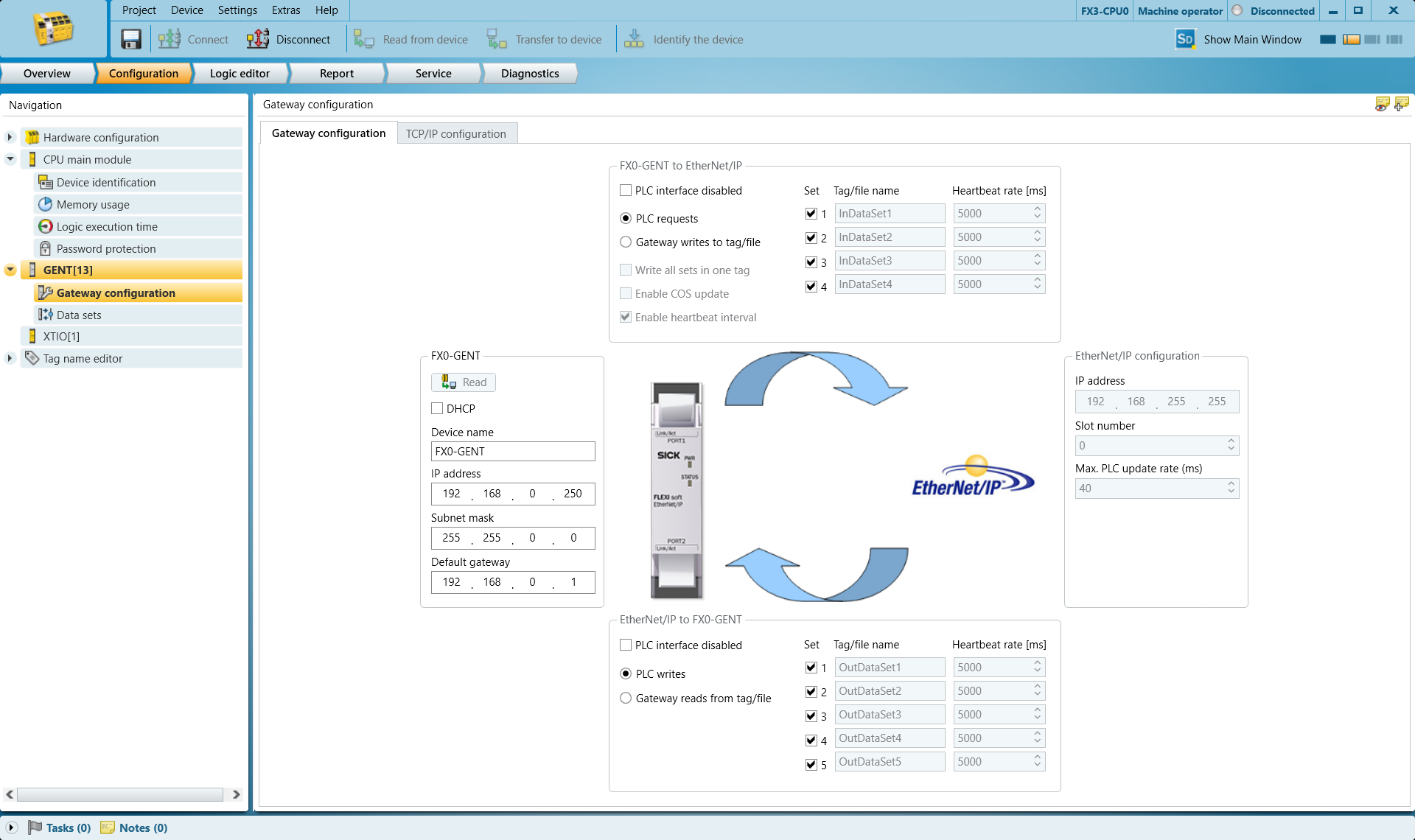
网络设置:
请在 GENT 网关配置选项卡中设置 IP 地址和默认网关
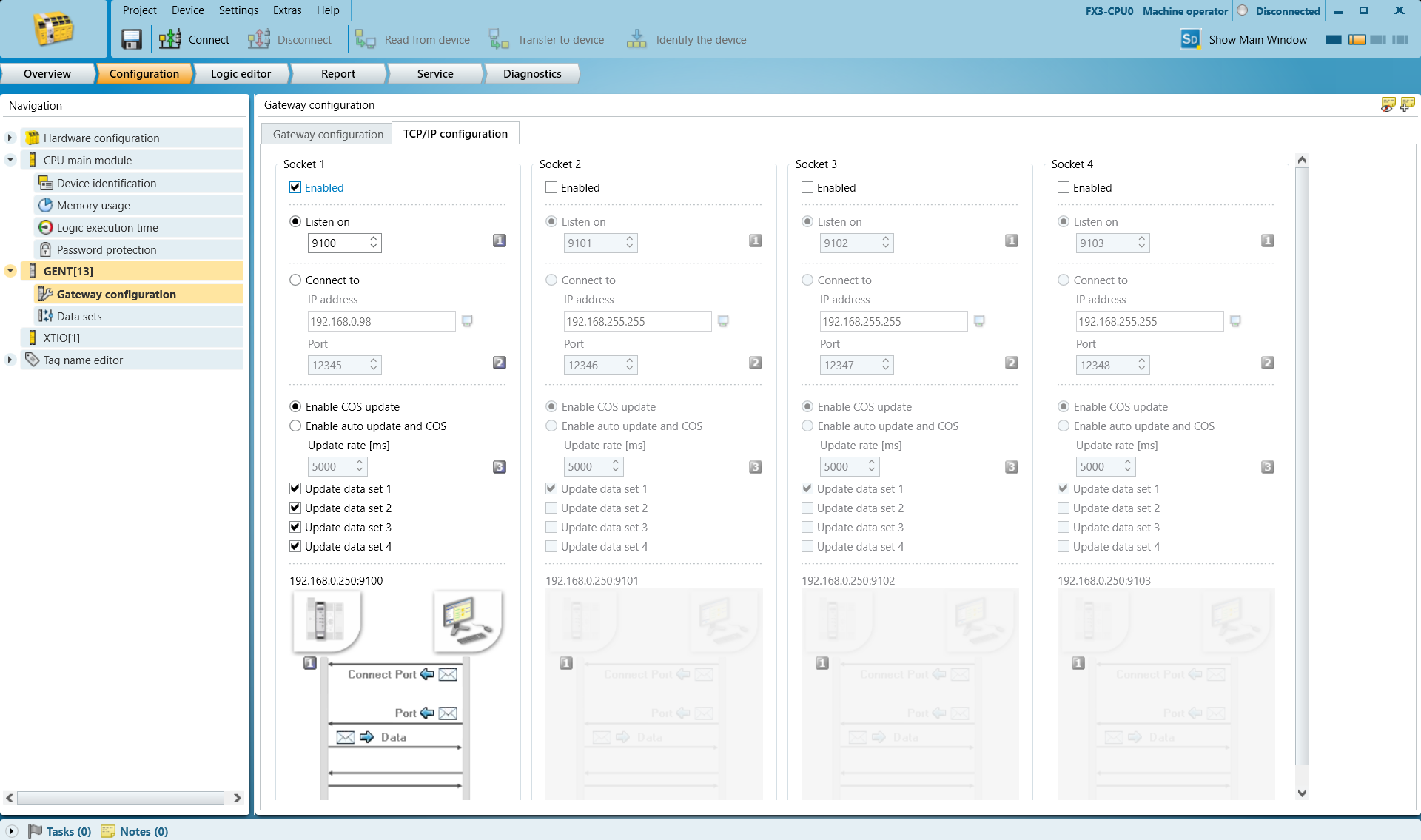
请转到“TCP/IP 配置”选项卡,启用“监听端口”并设置所需的端口号。默认值 9100 在大多数情况下都适用。
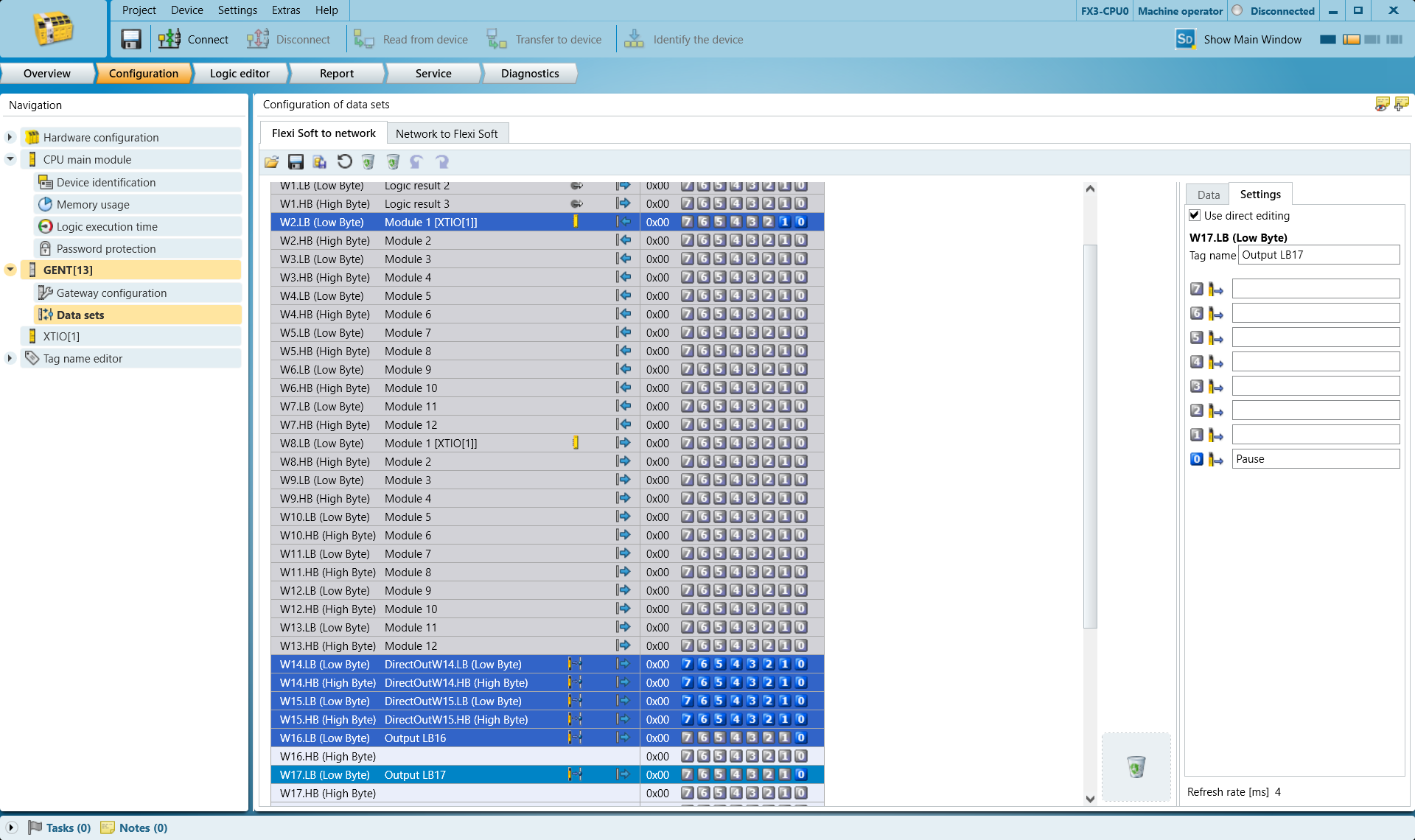
转到“数据集”,确定用于触发 STOP 和 PAUSE 的输出字节
Harp 会监视所选字节的第 0 位。它将该字节视为布尔值进行处理。请勿选择其他位,因为这些位不会起作用。
此处使用以下内容:
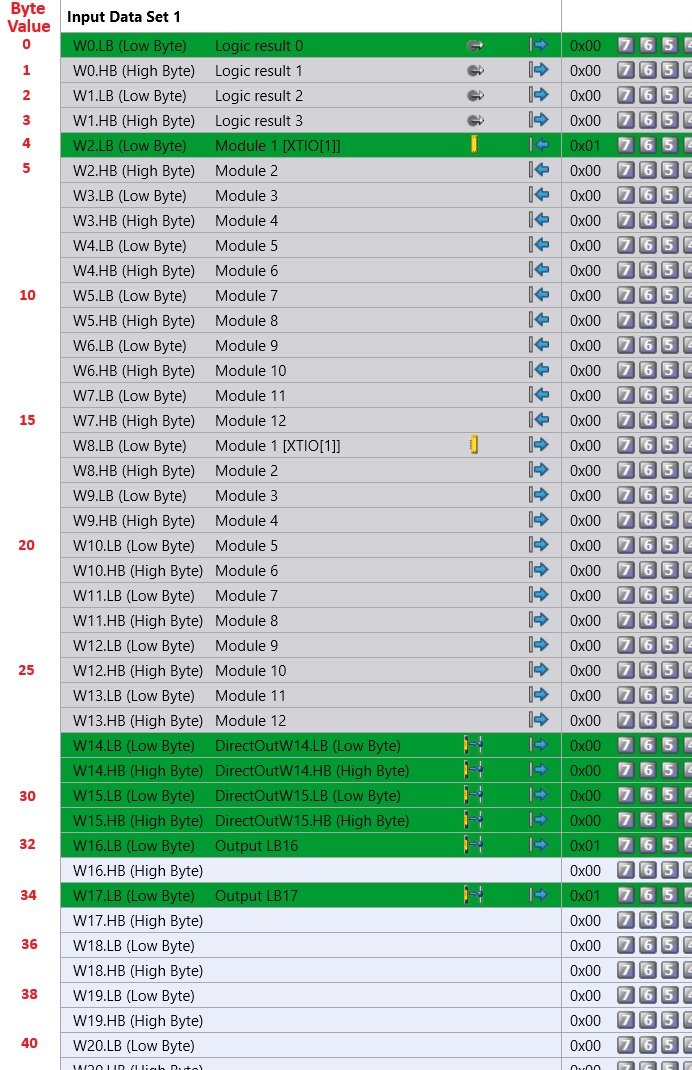
用于STOP的第16字节(低字节)
用于PAUSE的第17字节(低字节)
选中 W16.LB(低字节)行,从右侧确认第 0 位后,可将其命名为 STOP。
该标签有助于程序后续识别该项。
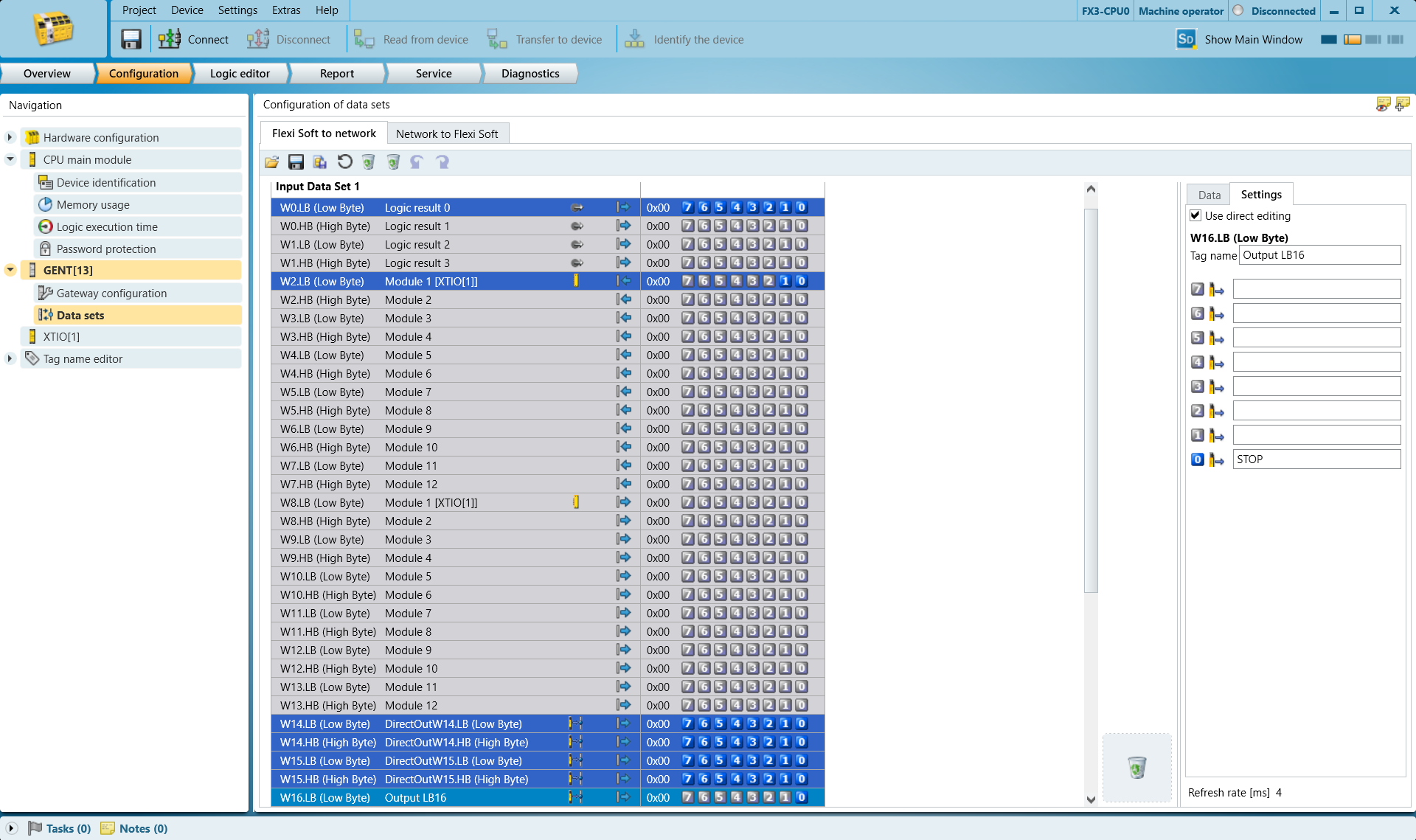
选中 W17.LB(低字节)这一行,从右侧确认第 0 位后 暂停可以将其命名为
编程
HARP 预期在系统处于正常就绪状态时,已配置的STOP和PAUSE字节应为高电平。
通过此监控逻辑,HARP 可在启动机器人运行之前,确认安全控制器是否已连接且报告有效运行状态。如果与安全控制器的通信中断,HARP 将认为正在监控的安全信号不可用,并阻止运行,直到通信恢复且配置的字节恢复到预期的“高”电平状态为止。
以下示例中使用了以下内容:
- 表示门开关或光幕等装置的常开(N.O.) 这是一个按钮。该输入是
17.LB的 暂停 将连接到信号。 16.LB的 STOP 连接到该信号的常闭(N.C.) 这是紧急停止触点。
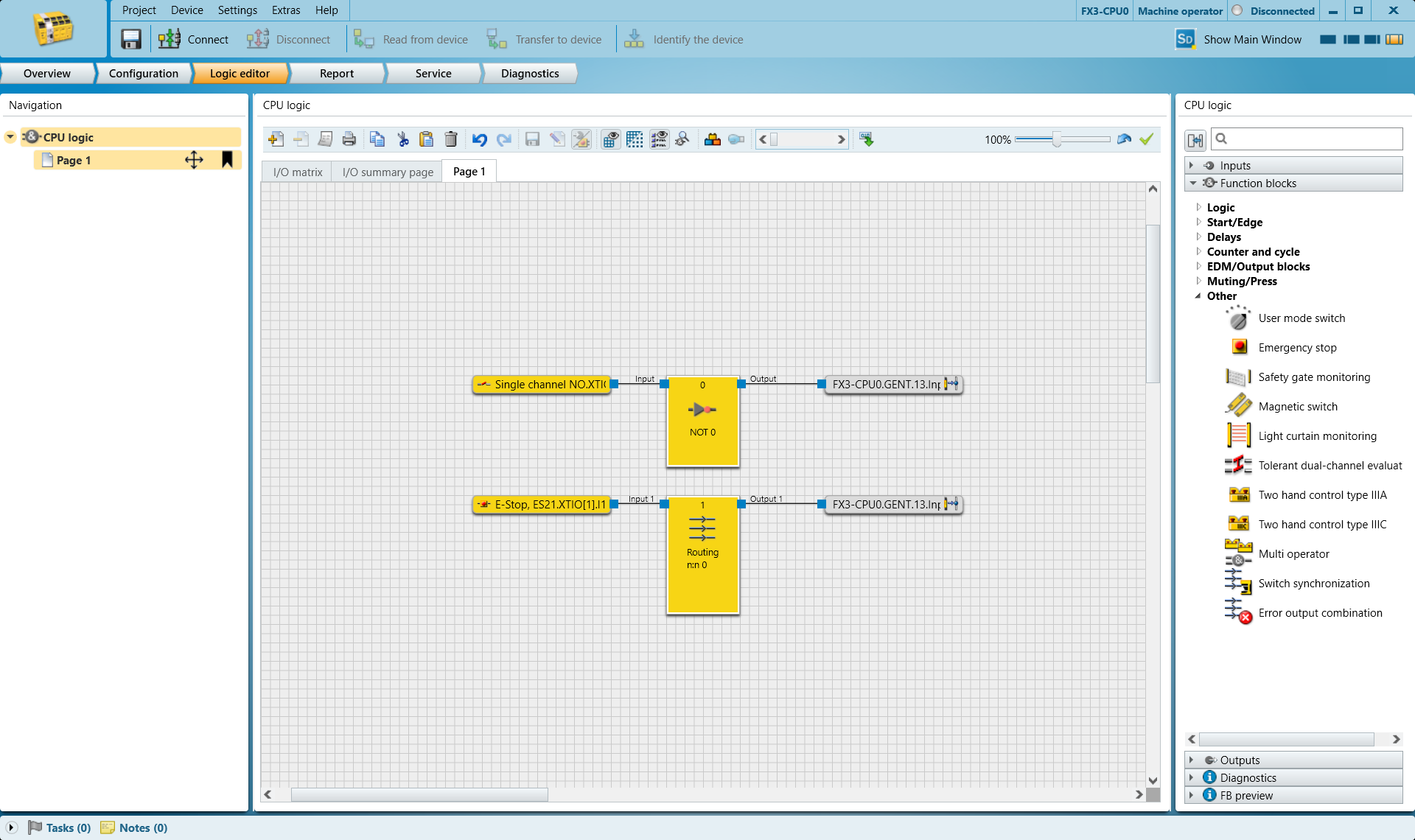
当 N.O. 输入被触发时,该输入将被解除, 17.LB的 暂停 在信号恢复到预期的“高”状态之前,HARP将暂停远程操作。
当紧急停止(E-Stop)被触发时,HARP 将终止当前会话,并阻止操作继续进行。在紧急停止条件解除后,必须重置系统才能恢复操作。
请根据应用程序和安全架构的要求修改PLC逻辑。如有必要,可将多个安全装置合并到一个监控标签中。
PLC 逻辑还应与机器人制造商内置的安全功能进行适当集成。
在配置并验证安全程序后,请点击“Transfer to Device”(传输至设备)按钮将其传输至PLC,然后进行下一步操作。
请在下方图表中将所选字节与其对应的字节值进行映射。
HARP 项目设置
- 在现有的HARP 项目中,转到“连接”屏幕,点击“添加连接”按钮旁边的盾牌图标。
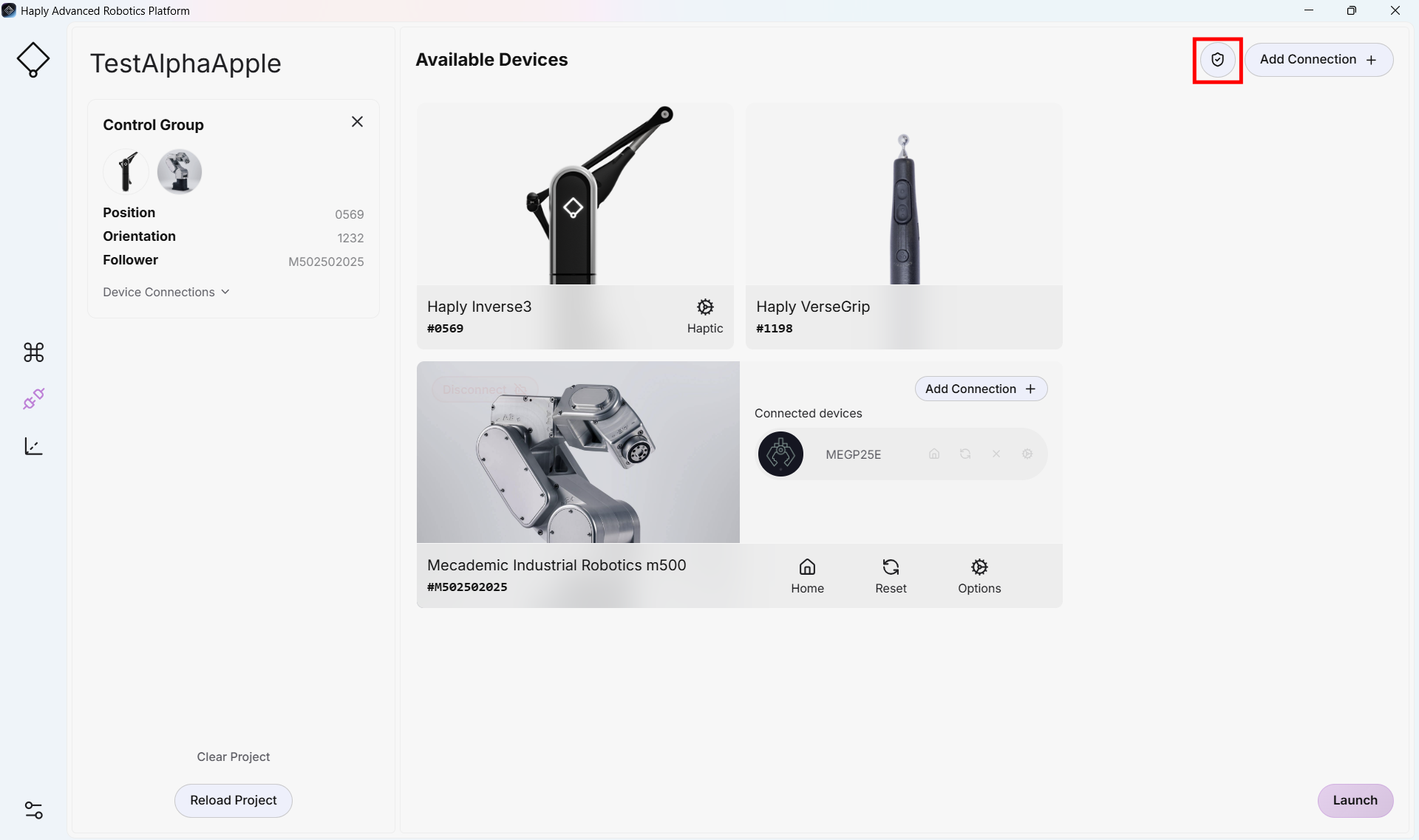
- 请启用“安全控制器”开关
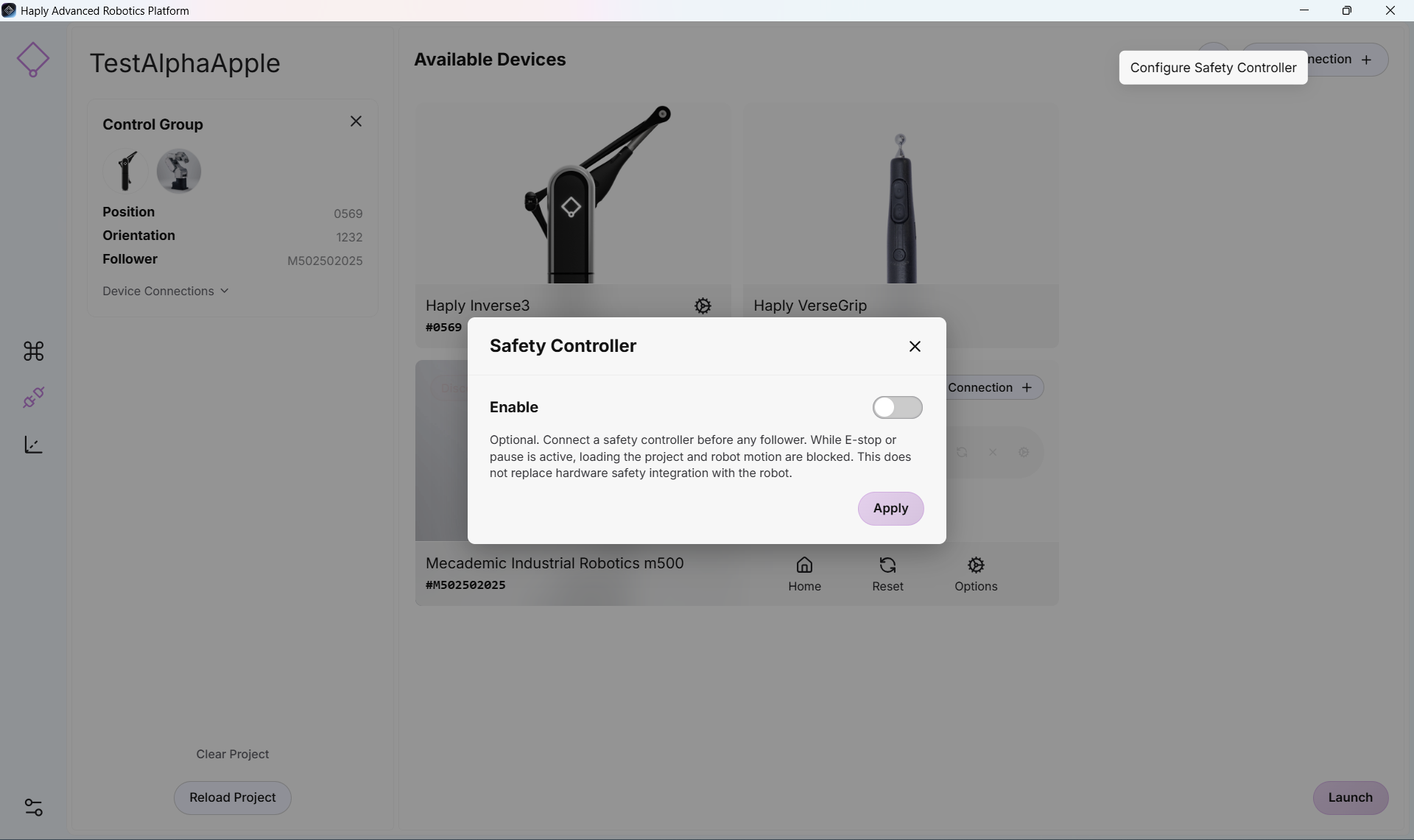
- 现在可以访问安全控制器的配置设置了
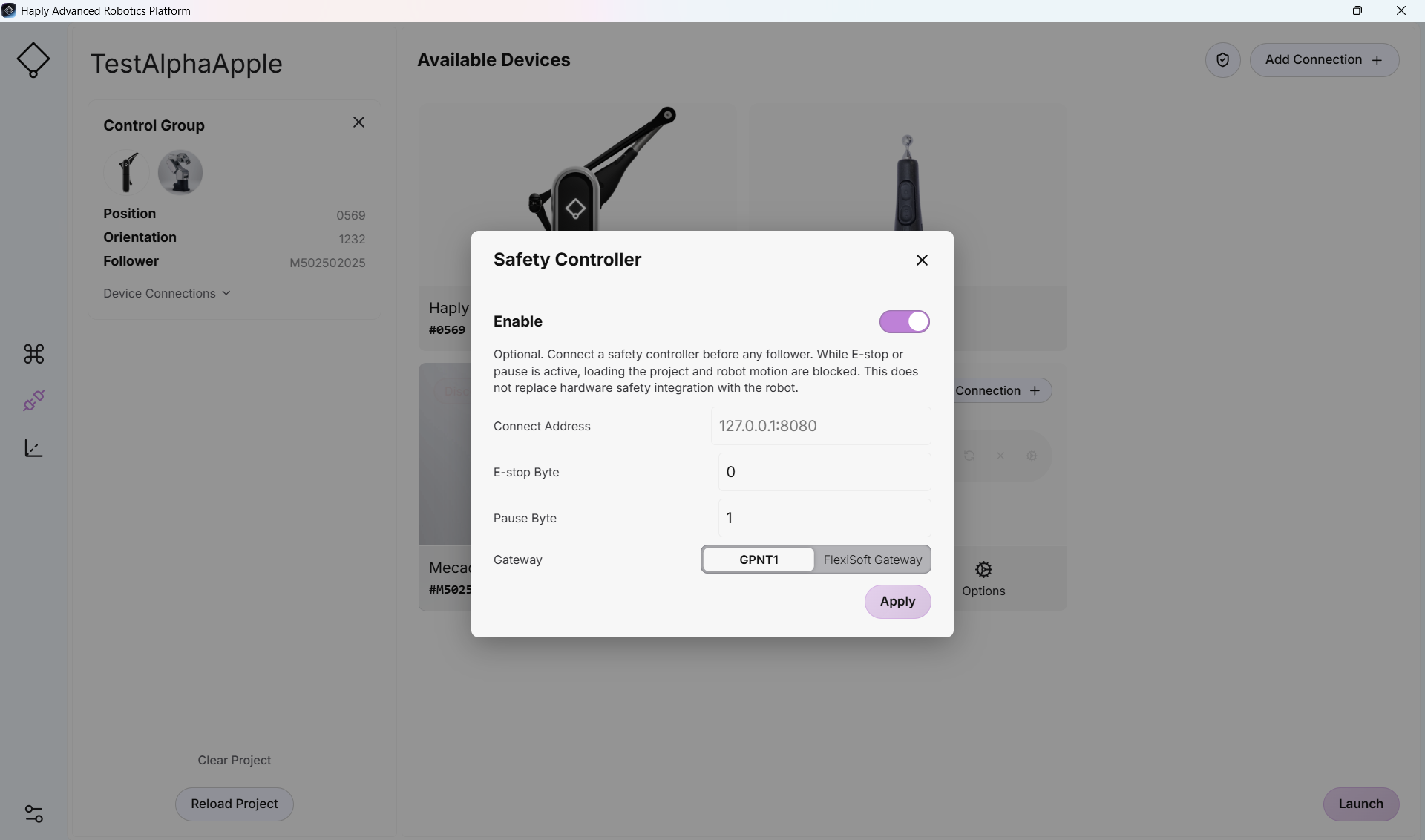
-
请将上方选定的 IP 地址和字节号复制过来,并应用到表单字段的设置中。
如果使用 FlexiSoft 控制器,请选择 FlexiSoft 拨动开关。Flexi-Compact 采用 GPNT。
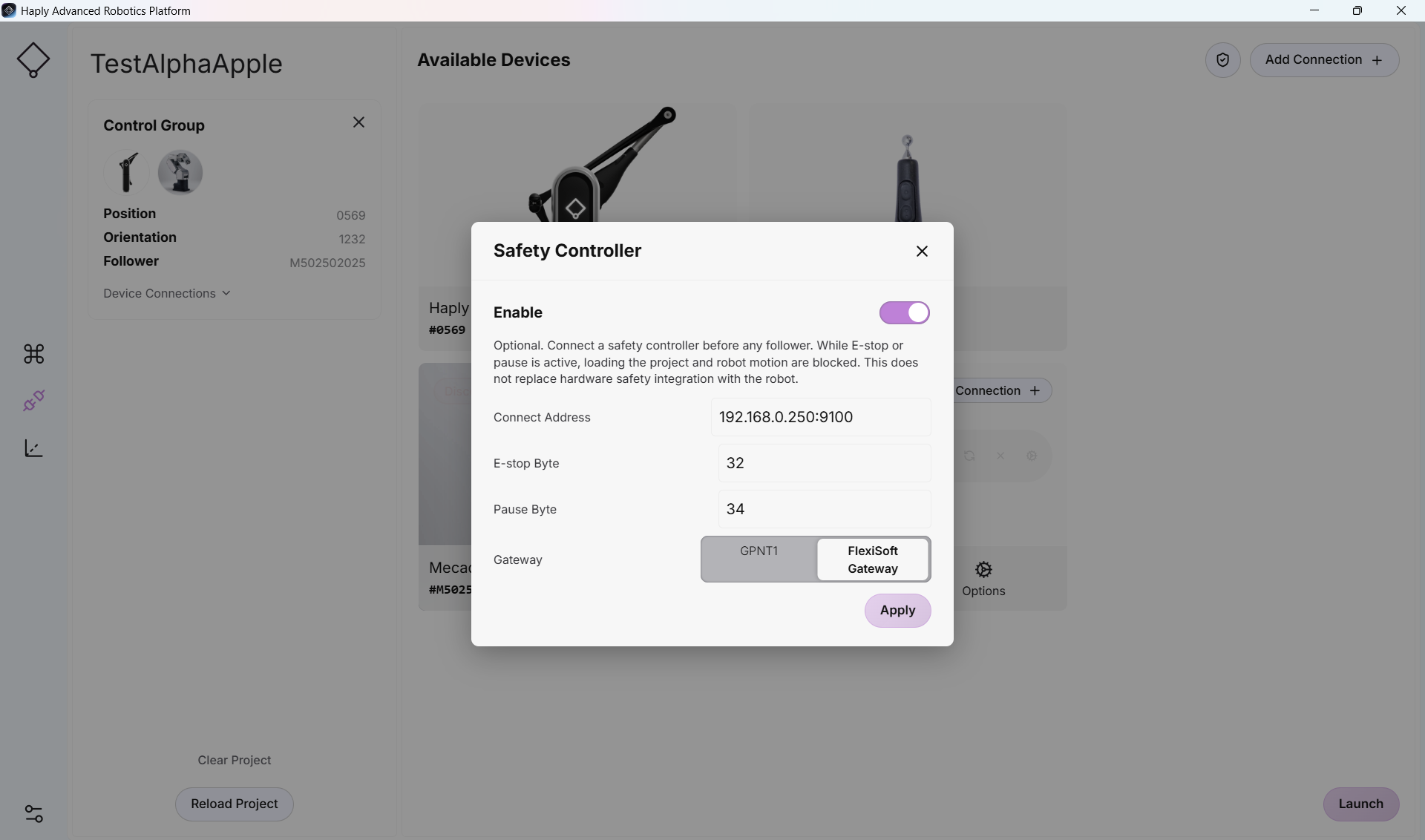
- 如果所有连接均已正确完成,则可以正常使用“控制”界面。
如果无法跳过连接界面,或者在“控制”界面中不允许机器人动作,请检查紧急停止装置是否触发了输出。请确认该装置已通过线缆连接、电源已开启,且在前面板上的操作是否正常。