入门指南Inverse3
本文介绍了Inverse3 的基本操作、校准以及外设连接方法。读完本文后,您将完全掌握该设备的操作方法,并能亲自体验预设的触觉模拟效果。
包装内包含哪些内容?
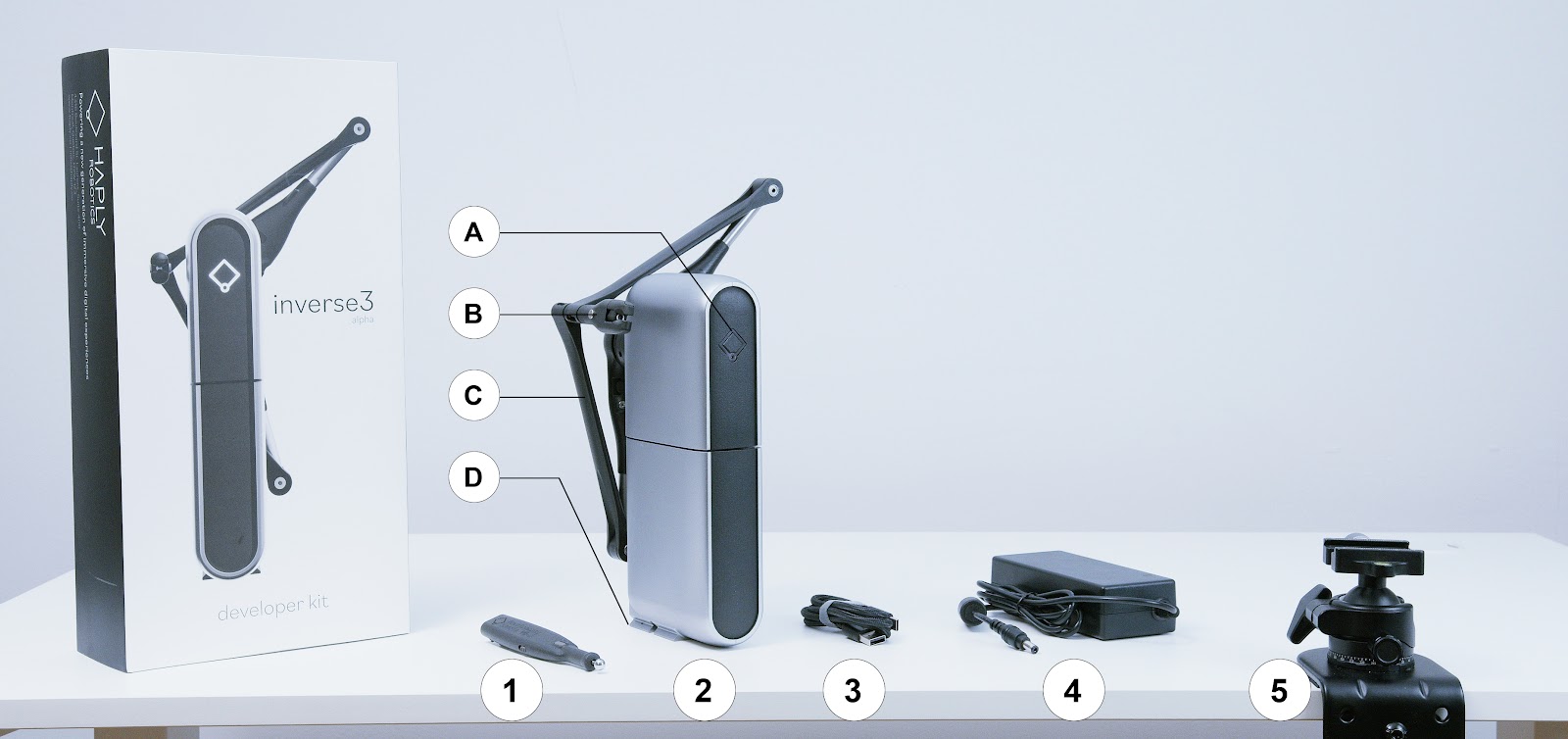
包装盒内包含:一个VerseGrip(1)、Inverse3 (2)、两根USB-C数据线(3)和一个电源适配器(4);VerseMount夹具(5)则单独装在另一个包装盒中。Inverse3 共有4个与本文相关的部件:状态指示灯(A)、云台(B)、支臂(C)和底座(D)。
随附的电源适配器支持 100 V – 240 V。随附的电源线可更换为任何带有 IEC-C13 插头且与您所在国家/地区插座类型相匹配的电源线。请勿自行更换电源适配器,否则可能会导致保修失效。如有疑问,请联系我们。
设立Inverse3
本节介绍了将Inverse3 安装在桌子上的步骤、折叠和展开支架的方法以及校准方法。
蒙太奇Inverse3
首先,将VerseMount夹具固定在平坦、水平且稳固的表面上,位置应尽可能在您惯用手方便够到的地方。请确保固定夹具的下部旋钮已拧紧,且无法轻易移动。
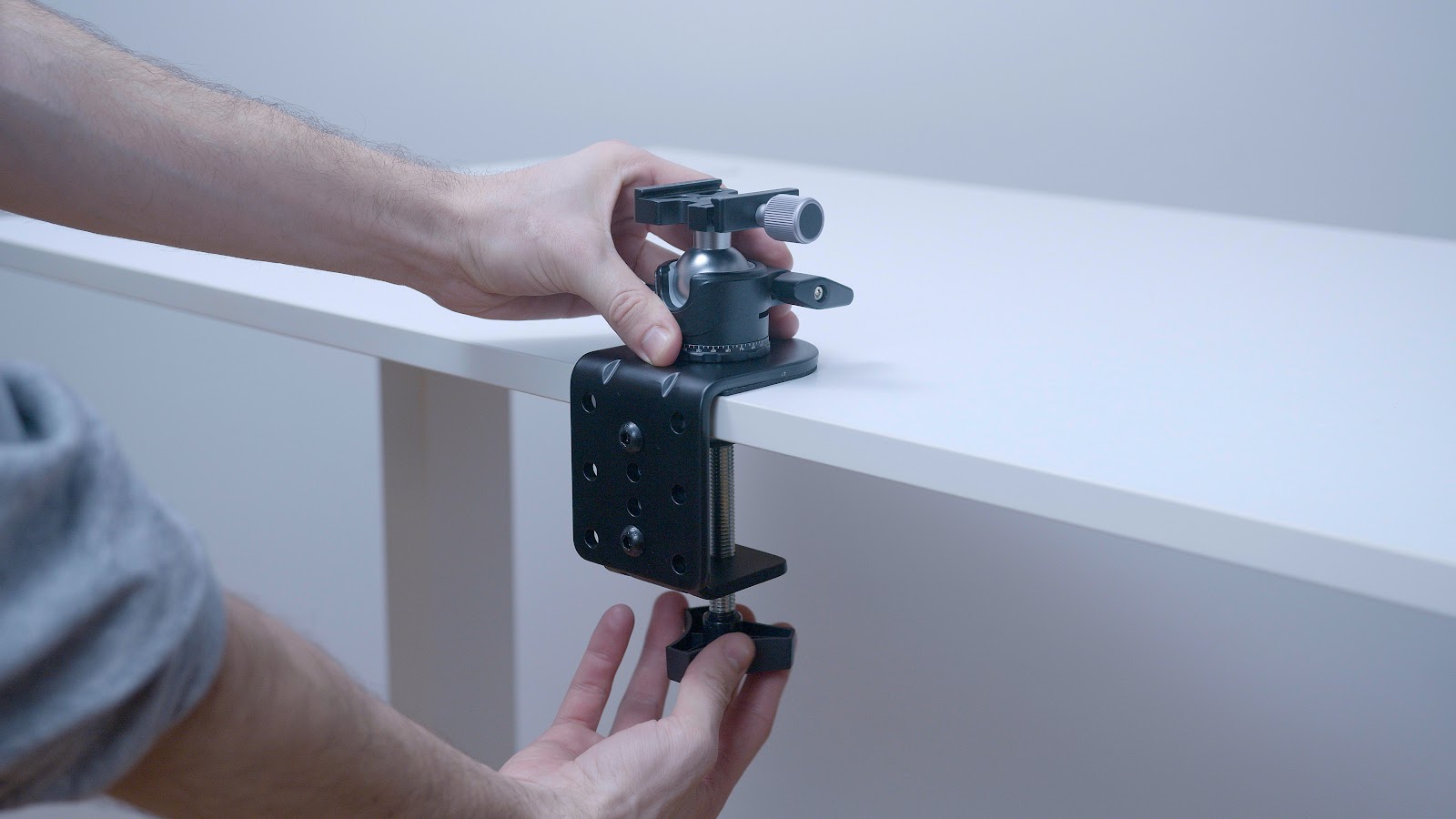
将Inverse3 安装到桌面夹具上:将Inverse3 的底座插入桌面夹具中,然后拧紧安装板。
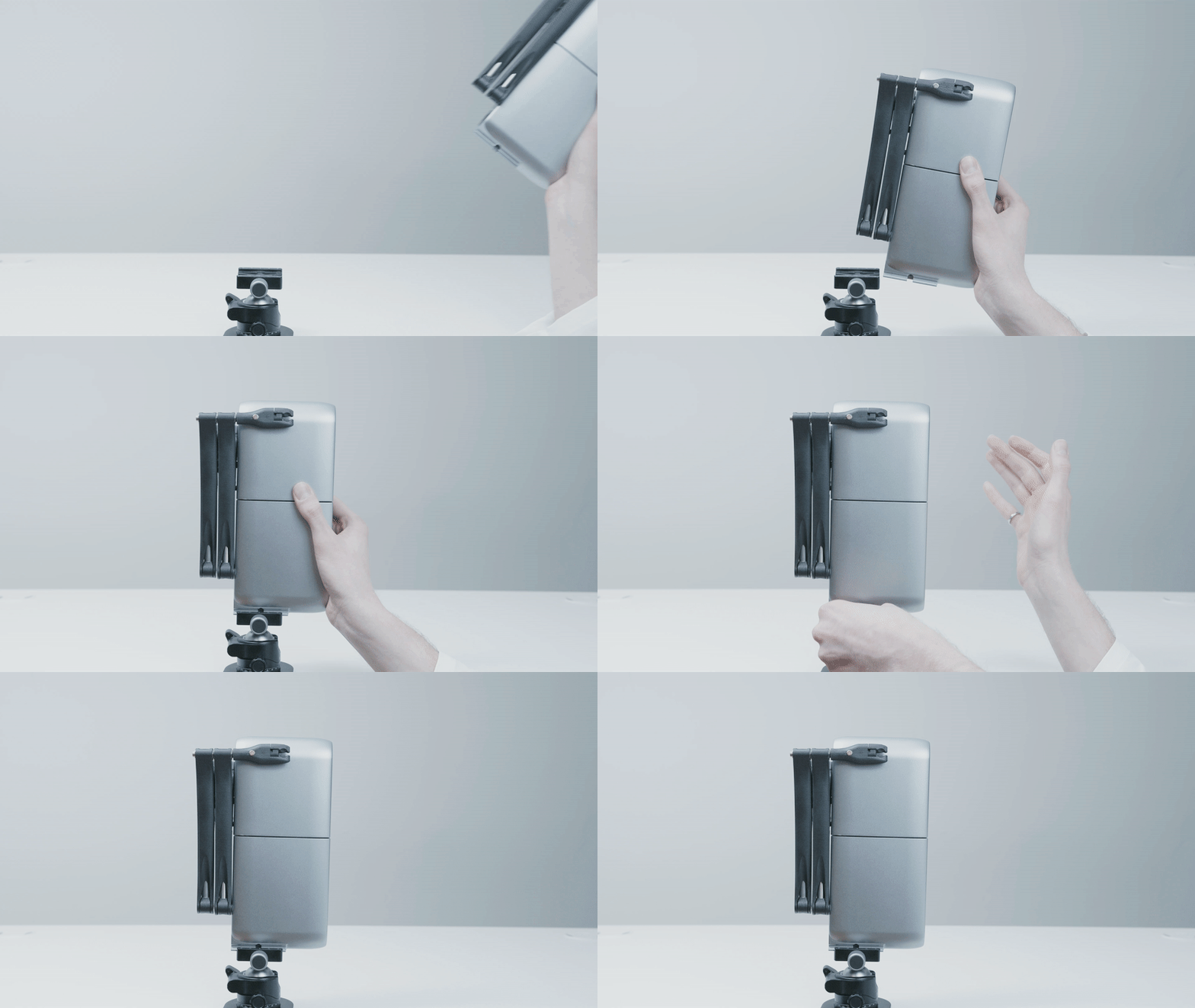
在投入使用前,应将设备完全调整至与地面垂直。
Inverse3 采用标准的Arca-Swiss安装系统,因此您可以设计自己的支架。
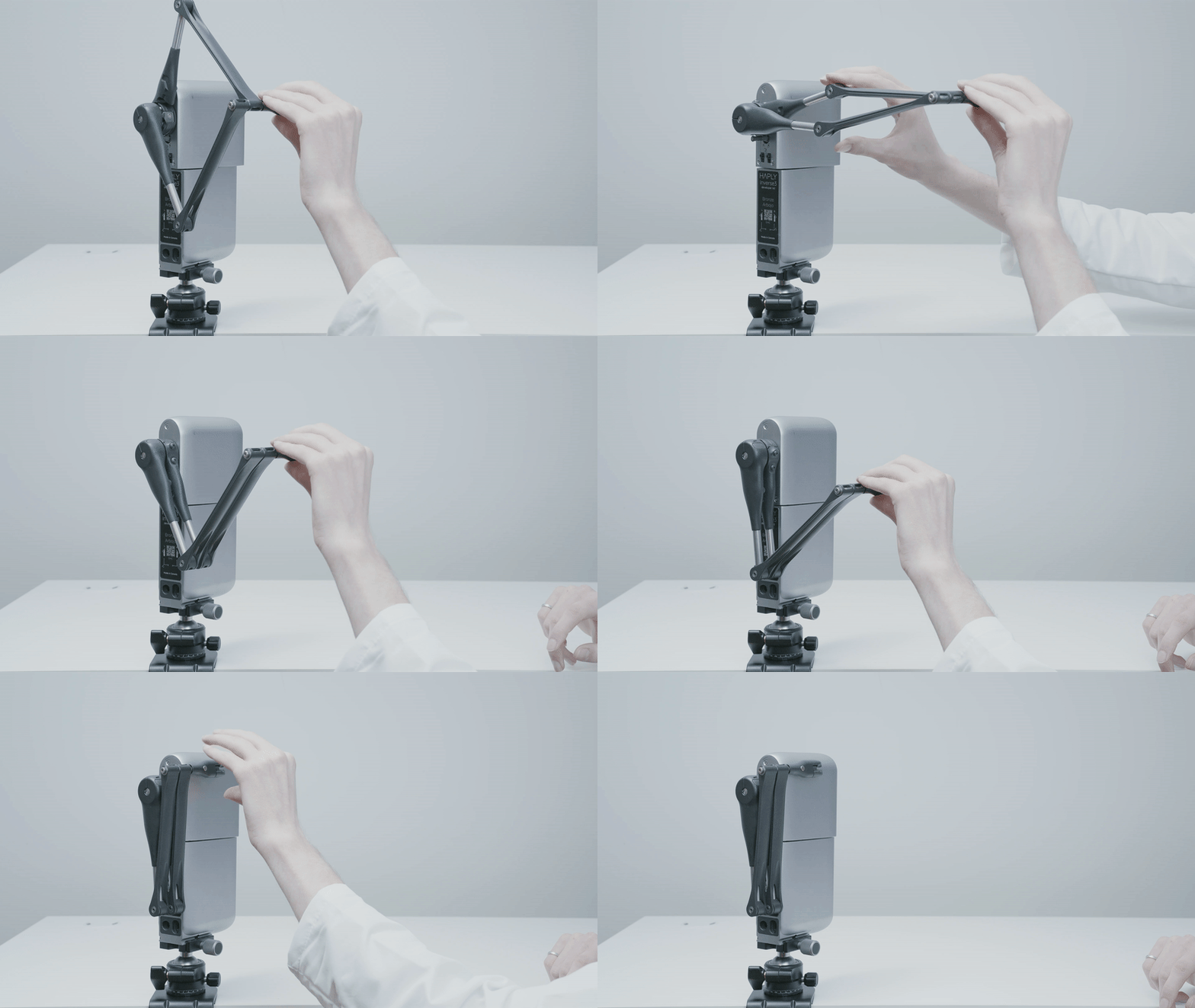
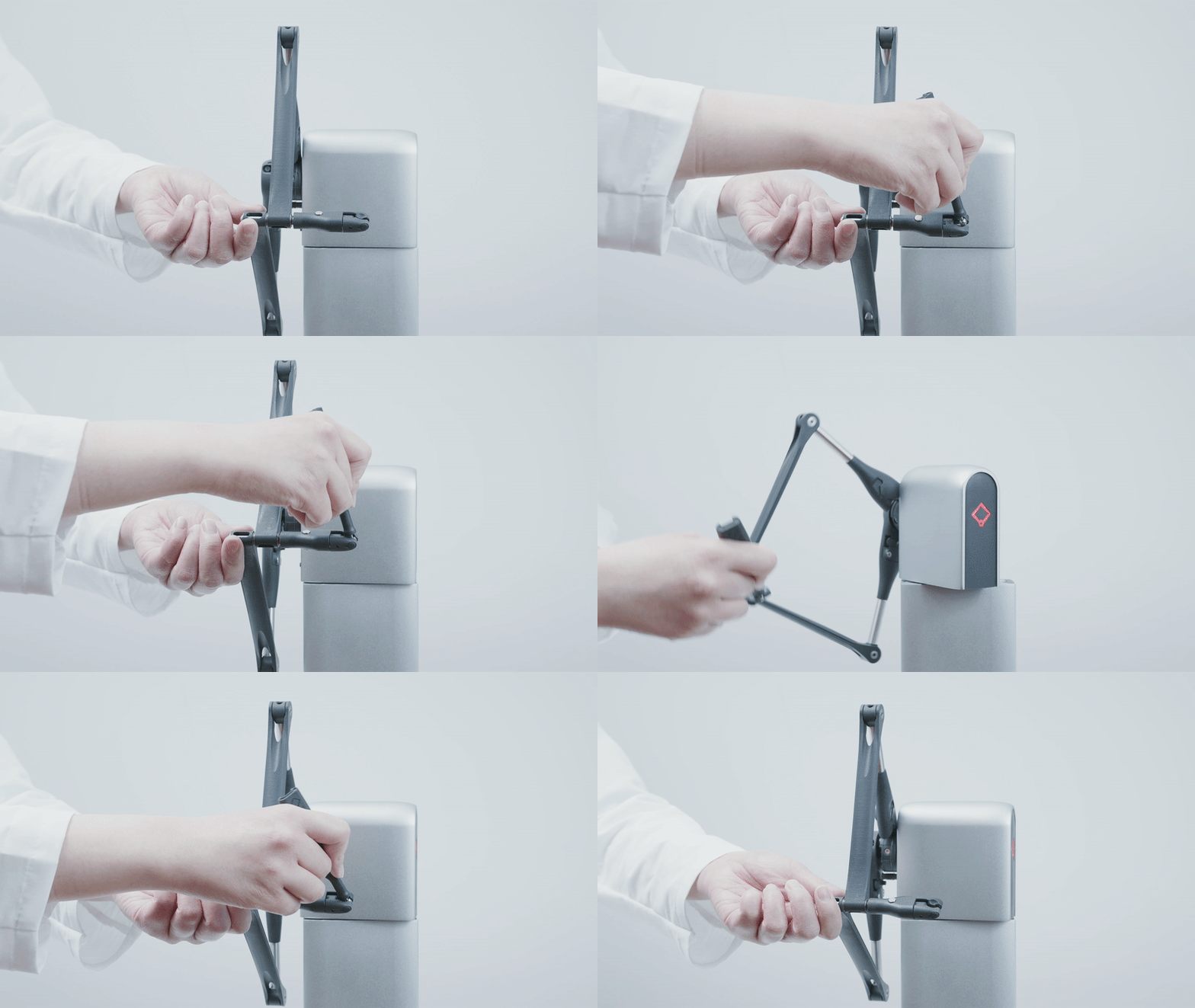
折叠和展开臂架
Inverse3 的支臂设计为在不使用时可折叠收起,这样既能防止意外损坏,也便于包装和运输。
- 用一只手将双臂向自己方向拉,直到手臂绷紧。然后用另一只手将双臂向内压,使它们彼此呈一条直线。
- 随后将支臂向Inverse3 的机身方向折叠。您应该能感觉到侧面的锁扣已卡入到位,并将支臂固定在原位。
- 最后,将臂部两端向设备机身方向折叠。此时您应该能感觉到工具夹头已与机身卡入到位。
重要软件
请下载Haply Hub并将其安装到您的计算机上。该应用程序既可作为您新购Inverse3 的驱动程序,也是可视化并探索其功能的重要工具。

Haply Hub
下载最新版本的Haply Hub
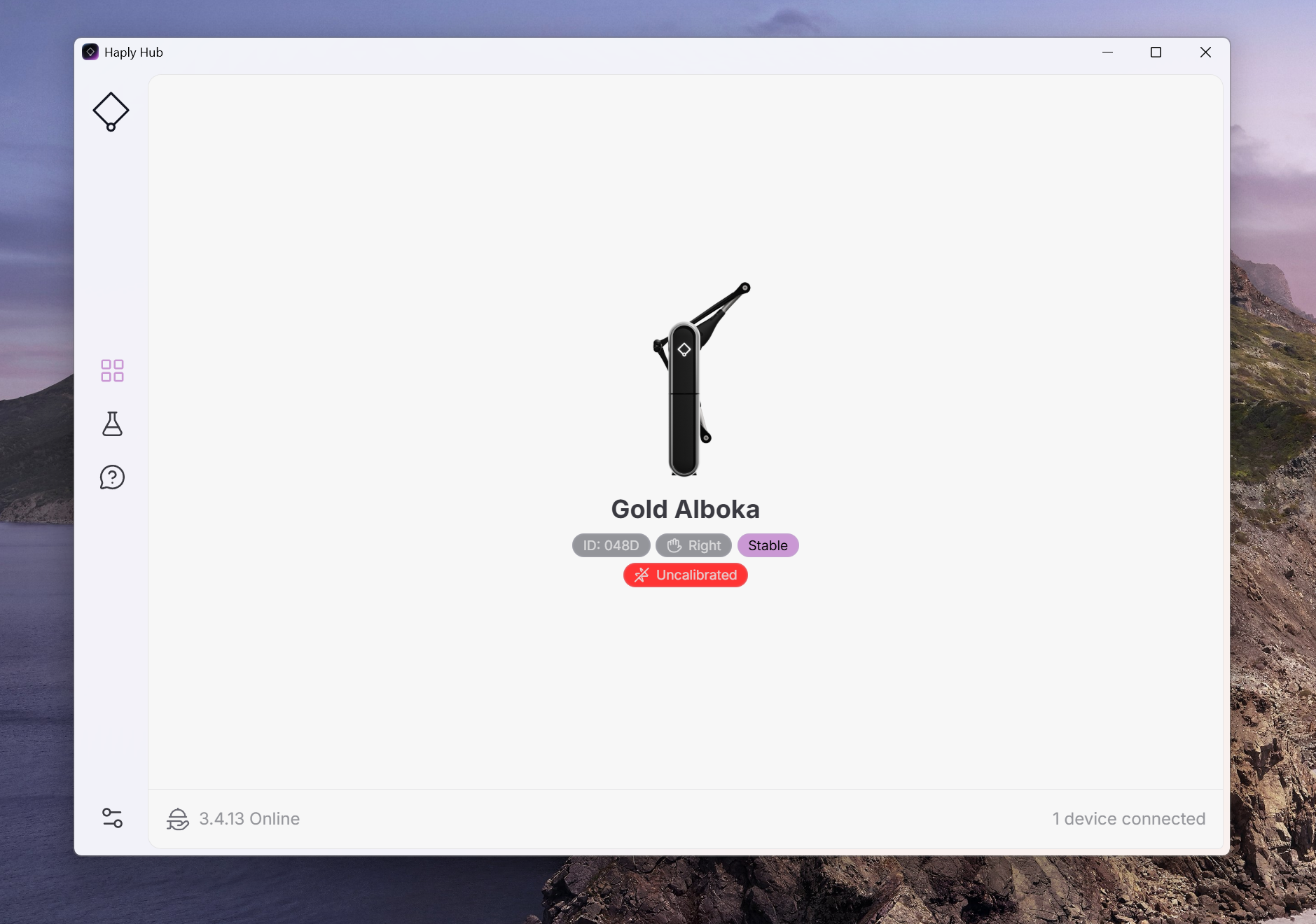
一旦Haply 集线器开始运行,当您将设备连接到计算机时,这些设备就应该会显示出来。
使用USB数据线将Inverse3 连接到计算机,并等待Haply 标志灯先亮起红色,随后立即变为紫色。如果状态指示灯一直保持红色,请检查USB数据线是否插紧,或者更换一条新的USB数据线。
注意:有关状态指示灯的详细说明,请参阅我们“使用Inverse3进行开发”部分中的颜色代码表。
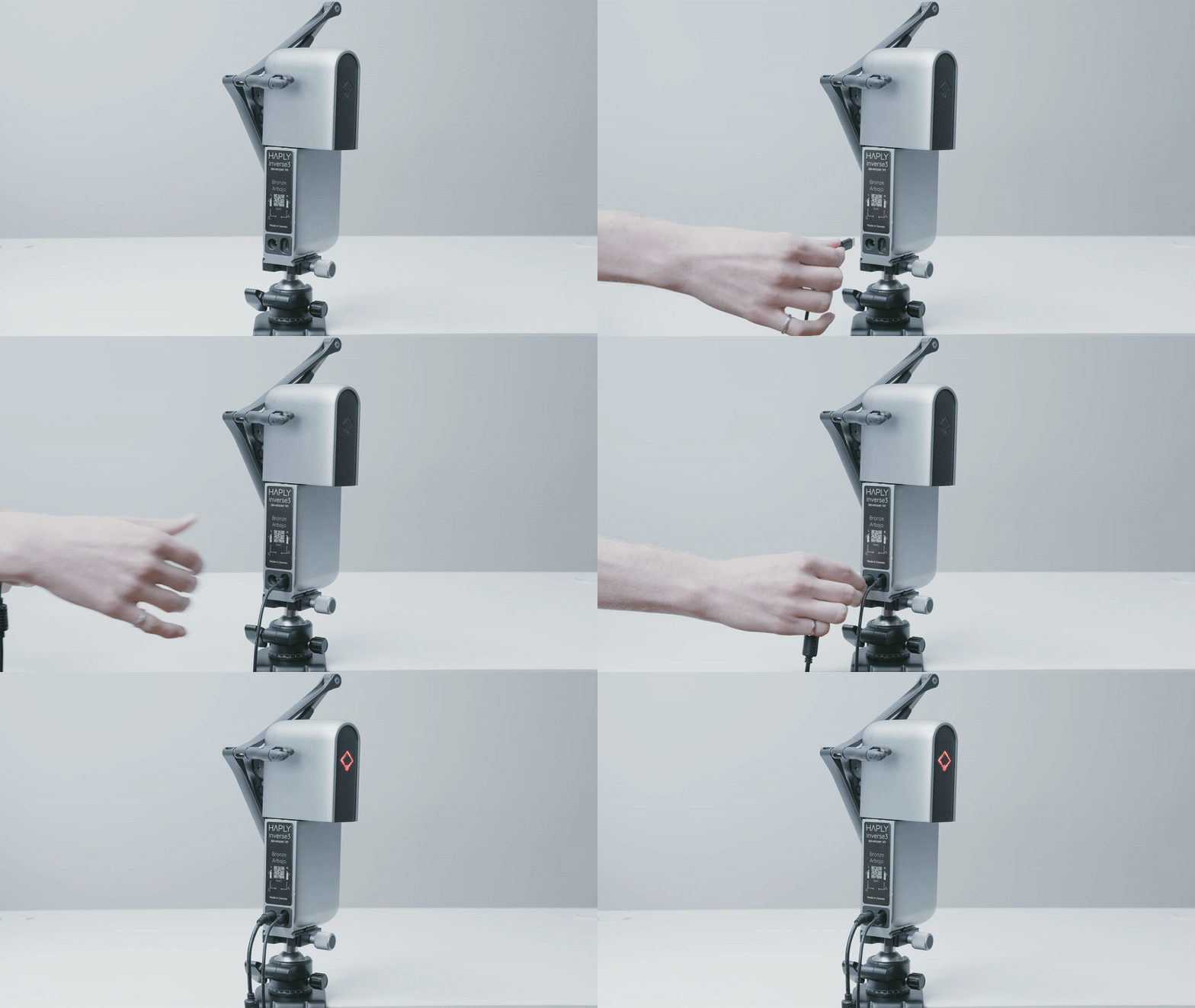
将电源适配器插入附近的电源插座,并将电源适配器的中空插头插入设备上的 24 V 电源插孔。
我们强烈建议您使用随附的USB数据线,将Inverse3 直接连接到您的计算机上。
请勿使用加密狗或中间连接器,因为这些设备可能会降低通信速度。更快的通信速度能带来更流畅的触感体验。如果出现问题,请检查 USB 连接。使用其他 USB 数据线可能会导致质量和性能无法保证。
校准
使用Inverse3 之前必须进行校准,以确保准确检测位置和力。校准时,只需将校准点触碰到云台上的突出磁铁即可。校准完成后,状态指示灯将亮起白光,表明您现在可以开始模拟了。
设置两台Inverse3 设备,采用双手操作配置
Inverse3 设备可在任何角度使用,甚至可以倒置使用。VerseGrip夹具让您能够尝试不同的角度,从而找到最适合您具体需求的设置。
Haply 建议,在进行简单的双手操作设置时,将设备上的图标朝向自己,以便笔能获得最大的角度自由度,同时避免手或手指与手臂或云台发生碰撞。
连接无线 VerseGrip 或配件
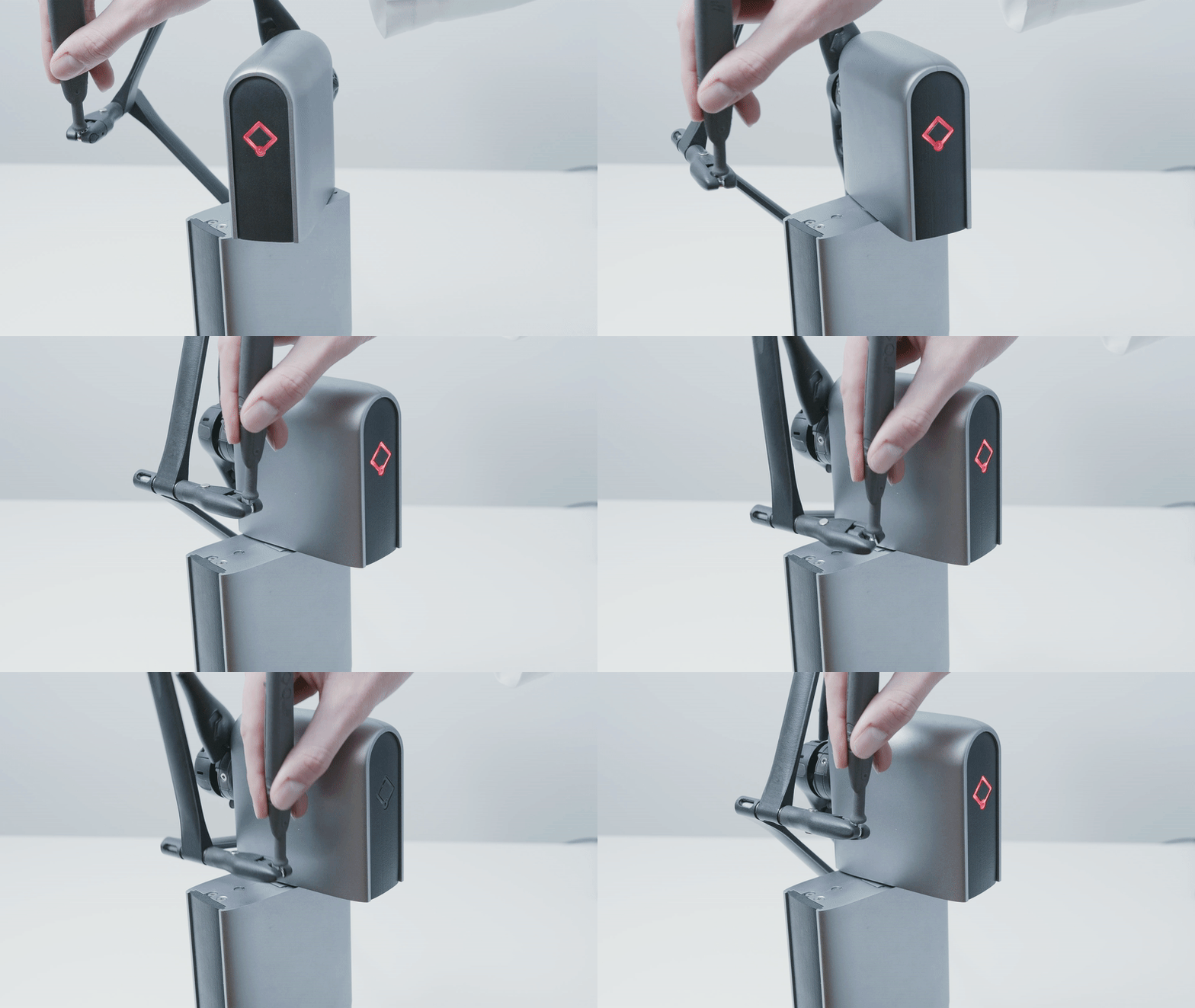
Inverse3 采用快速连接机构来连接VerseGrips。要完成连接,请分别用一只手牢牢握住设备的两条臂和工具,将工具的球形尖端推入臂端部的锁扣中,直到听到机构“咔嗒”一声卡入到位。
要松开工具,请将其朝设备的手臂方向倾斜,直到锁扣打开并释放工具。
触觉演示
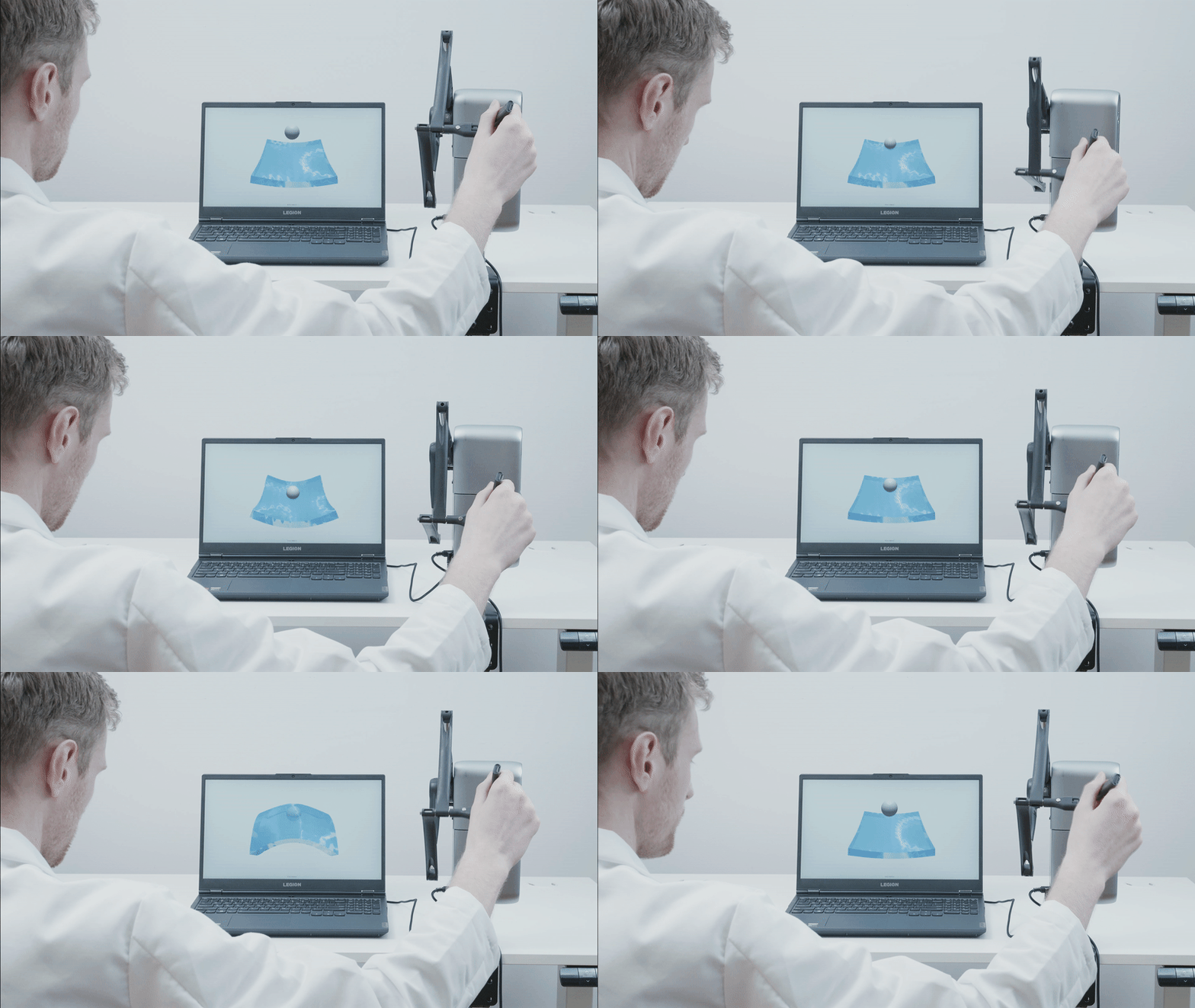
现在请下载演示包并解压文件。解压后的文件夹中包含一系列使用 Chai3D 制作的演示程序,通过这些演示,您可以亲身体验Inverse3 的力反馈和性能。 第一个演示程序模拟了一块凝胶膜,如图所示,您可以触摸、按压甚至刺穿它。请尝试该文件夹中的其他演示程序,以探索Inverse3 的各种可能性。
这些演示程序与3.1.0 及更高版本的服务兼容。如果服务未运行,演示程序将通过硬件 API 自动连接到服务。
如果检测到服务版本低于 3.1.0,演示将无法运行。请确保更新服务,以避免兼容性问题。