入门指南Minverse
本文提供了Minverse 及其随附配件的产品概述、快速设置指南以及故障排除提示。
包装内包含哪些内容?
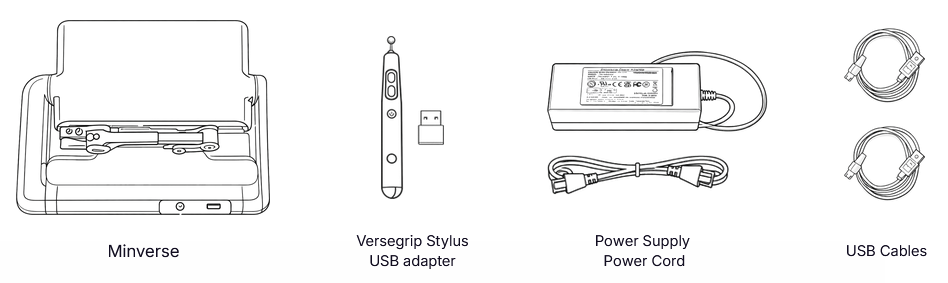
随附的电源线可安全地更换为任何符合IEC-C13标准的电源线,只要该电源线能插入您当地的电源插座即可。
请勿更换连接在设备上的交流/直流适配器。
有关电源的更多信息,请参阅交流/直流适配器上的标签。
产品概览
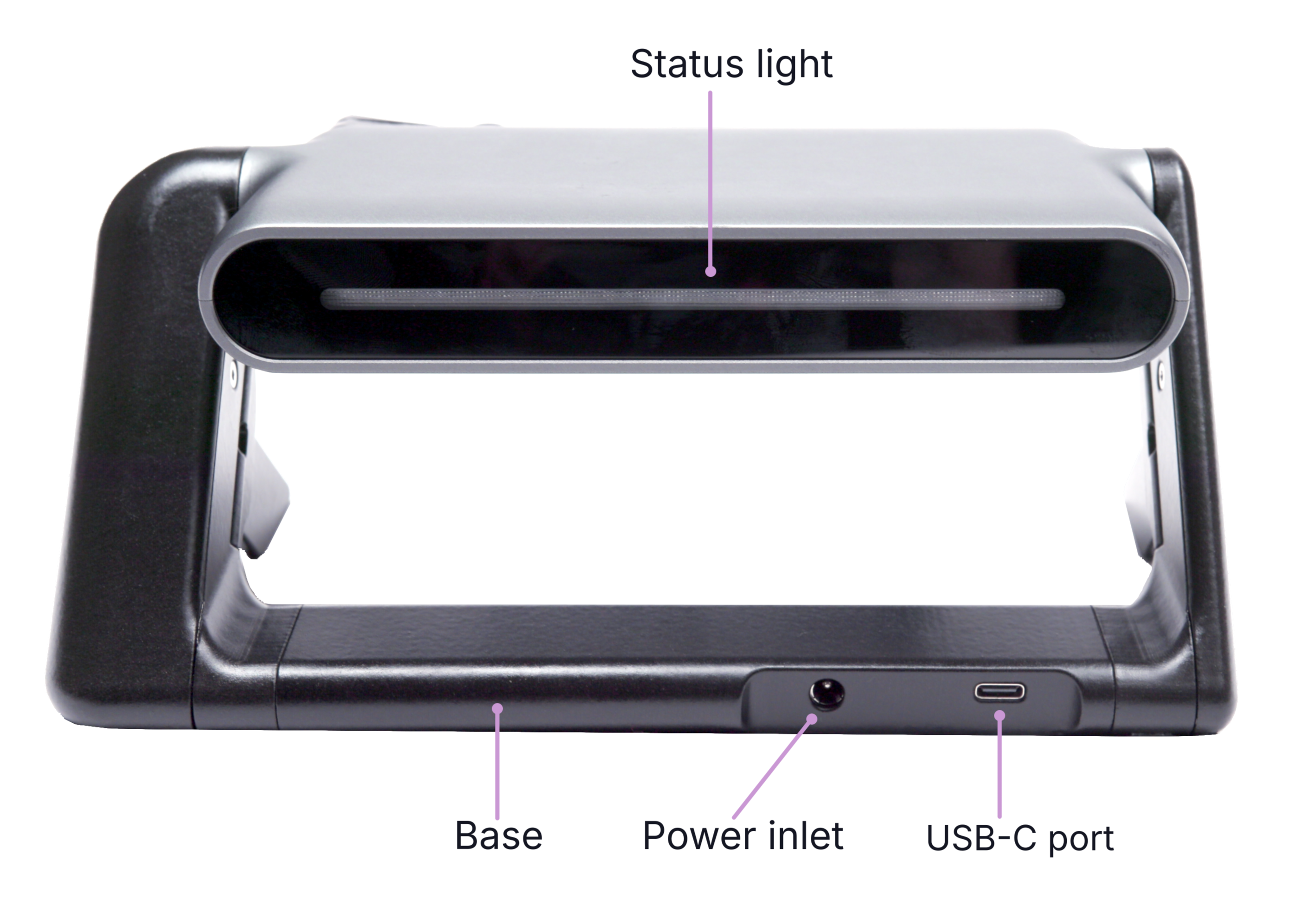
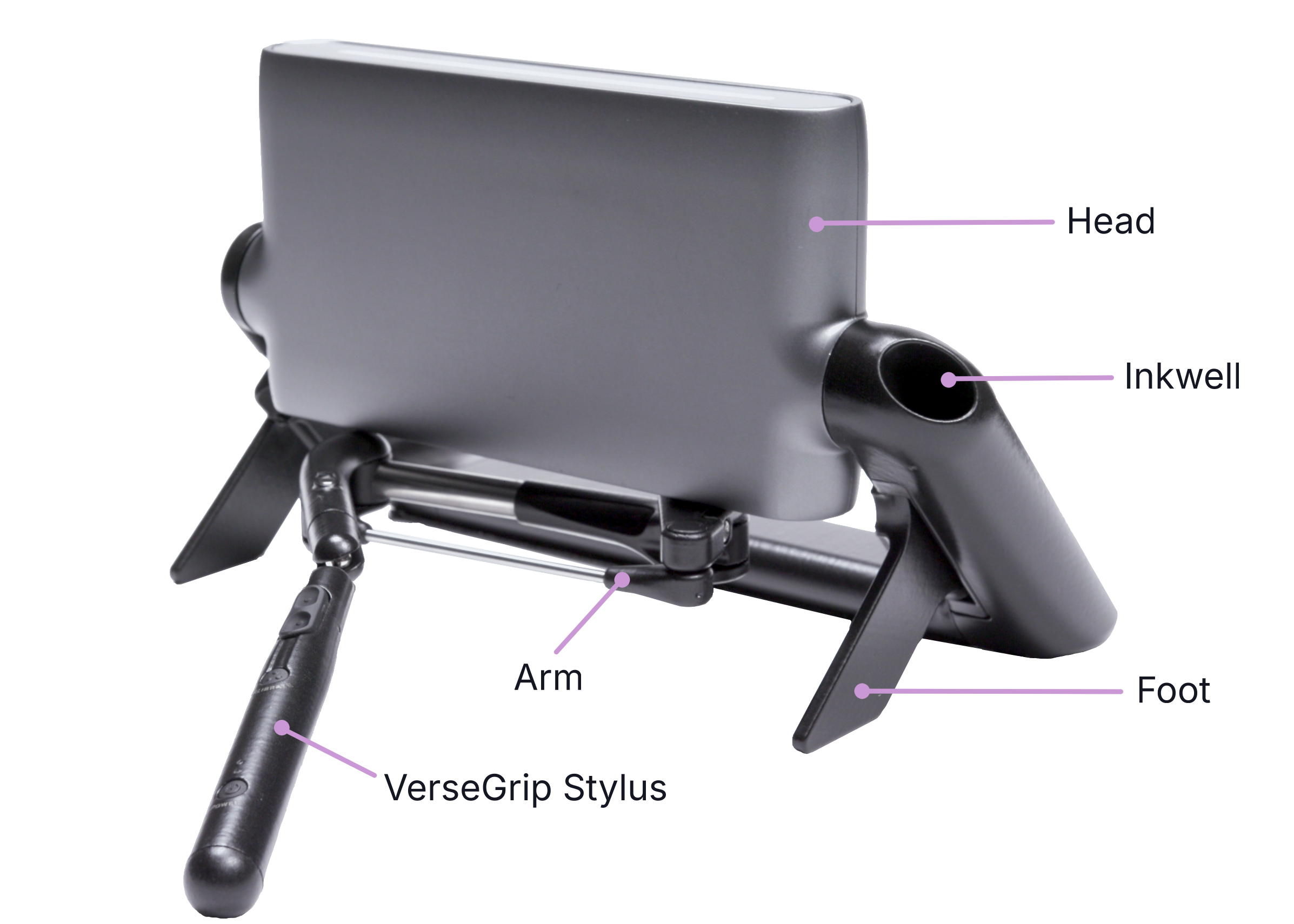
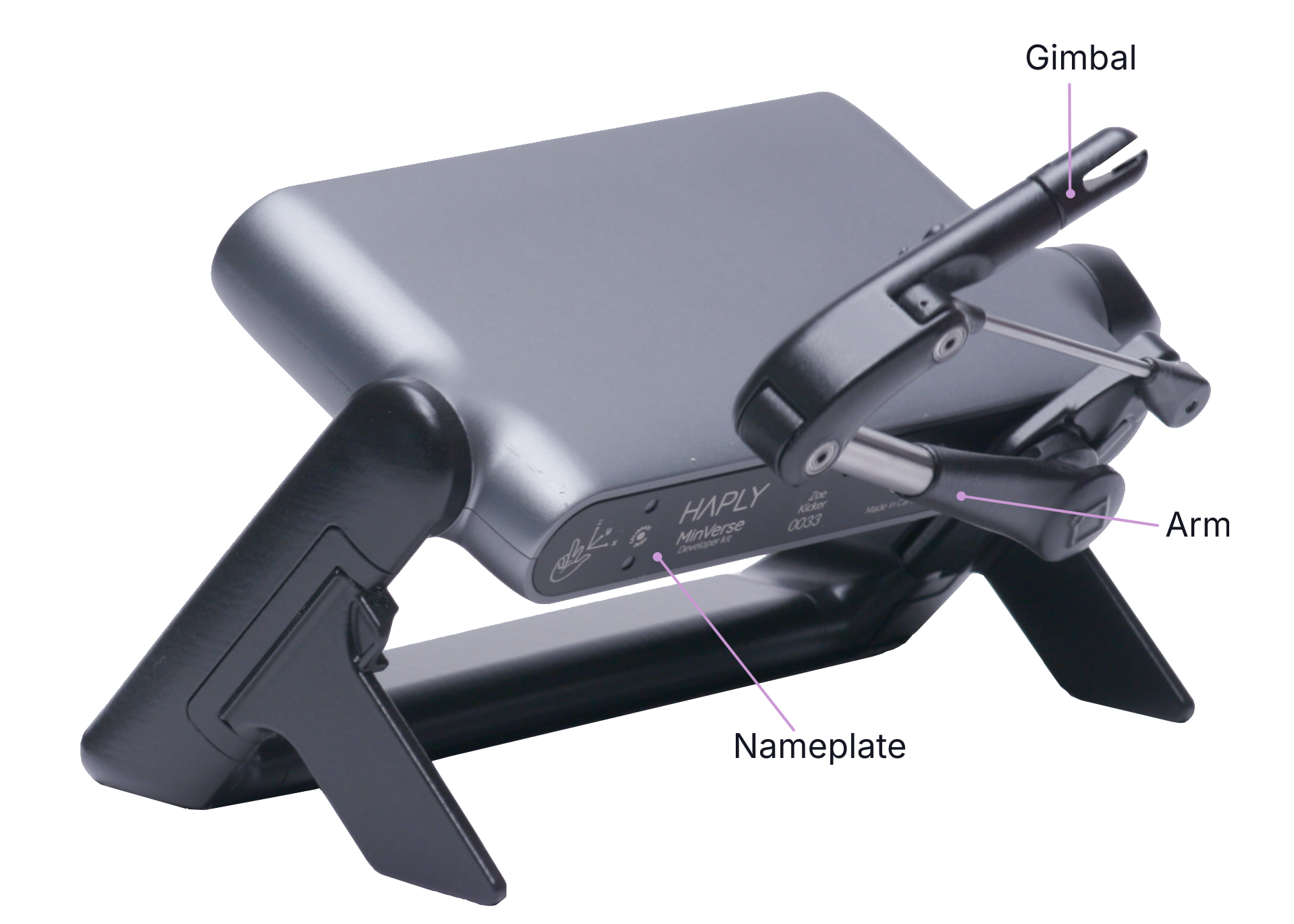
Minverse-组件
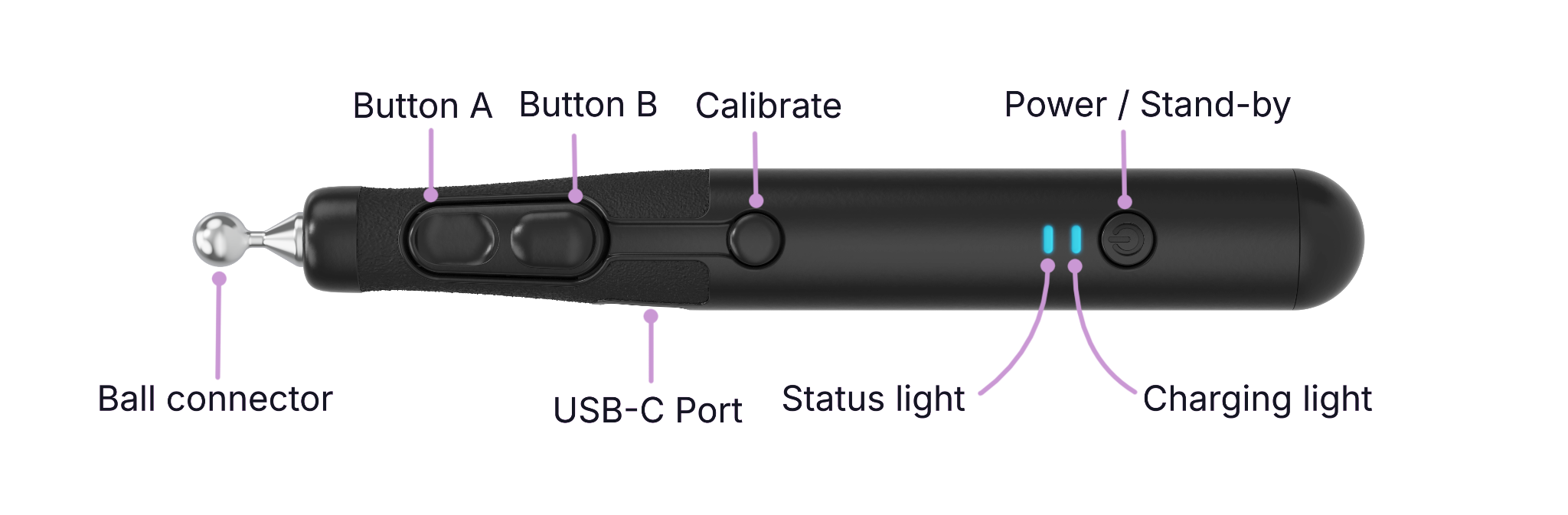
VerseGrip 触控笔组件
系统要求
- 安装Haply Hub & Service所需的最小可用硬盘空间:45MB
- 最低屏幕分辨率:1120 x 720
- 两个(2)USB 2.0兼容端口
支持的操作系统
- Windows 11,64 位
- Linux - Ubuntu 22.04 和 24.04
- macOS - Apple Silicon
状态指示灯
设备的状态通过设备上的 LED 指示灯显示;这有助于诊断问题。
根据运行模式的不同,状态指示灯会显示不同的颜色和闪烁模式。
的状态指示灯Minverse
| 颜色 | 发光序列 | 状态 | 描述 |
|---|---|---|---|
| Aus | Aus | Getrennt | USB-C 数据线已断开 |
| Aus | Aus | Getrennt | USB-C 数据线已断开 |
| 腐烂 | 布林肯 | 不握手 | 无法连接到服务 |
| SOS-布林肯 | 超时 | 检测到通信超时,未收到来自服务的任何命令 | |
| 格尔布 | 布林肯 | 未校准且未通电 | 电源适配器已断开,需要校准 |
| 显示和隐藏 | 未校准 | 需要对设备进行校准 | |
| 魏斯 | 常亮灯 | 空转 | 未启用任何控制模式 |
| 布林肯 | 空转与断电状态 | 电源适配器已断开,且未启用任何控制模式 | |
| 维奥莱特 | 从白色过渡 | 空转 & 松开手柄 | 在未启用任何控制模式的情况下,用户松开了手柄 |
| 格伦 | 常亮灯 | 力矩控制 | 设备处于功率控制模式,已激活 |
| 布林肯 | 力控与无电源供电 | 电源适配器已断开,设备处于功率调节模式 | |
| 青色 | 常亮灯 | 位置控制 | 设备处于位置控制模式,正在运行 |
| 布林肯 | 位置控制 & 无电源 | 电源适配器已断开,设备处于位置控制模式 | |
| 橙色 | 常亮灯 | 安全触发 | 检测到不稳定状态,安全触发机制已启动 |
VerseGrip 触控笔——状态指示灯
| 颜色 | 发光序列 | 描述 |
|---|---|---|
| 格尔布 | 快速显示和隐藏 | 传感器基准值的自动初始校准(操作过程中请将VerseGrip平稳放置在桌面上) |
| 快速闪烁 | 按下“方向校准”按钮,校准过程开始 | |
| 常亮灯 | 按下“方向校准”按钮,校准完成 | |
| 腐烂 | 快速显示和隐藏 | 电源适配器已断开,未收到主机信号 |
| 快速闪烁 | 按下电源键,已开始关机 | |
| 格伦 | 显示和隐藏 | 电源适配器已连接,VerseGrip 处于活动数据流模式 |
| 常亮灯 | 电源适配器已连接,VerseGrip 处于活动数据流模式,USB 供电已连接 | |
| 魏斯 | 显示和隐藏 | 电源适配器已连接,VerseGrip 处于空闲/待机模式,未进行数据传输 |
| 常亮灯 | 电源适配器已连接,VerseGrip 处于空闲/待机模式,无数据传输,USB 供电已连接 | |
| 橙色 | 布利岑(嵌套) | 电池电量过低警告提示,当前状态下该通知被嵌套 |
| 双重闪电(嵌套) | 电池电量过低警告提示,当前状态下该通知被嵌套 | |
| 蓝绿色 | 显示和隐藏 | 设备的固件更新模式 |
| (海勒) | 常亮灯 | 按下用户按键后,当前显示屏将持续亮起且亮度更高 |
| Aus | 没有灯光 | 关机,设备已关闭 |
VerseGrip 触控笔的电量显示
| 颜色 | 发光序列 | 描述 |
|---|---|---|
| 布劳 | 常亮灯 | 正在加载 |
| 快速闪烁 | 充电过程即将完成 | |
| Aus | 没有灯光 | 充电已完成 |
Haply Hub
借助Haply Hub,您可以获得一套完全集成的配置和可视化工具套件,以及用于探索所有Haply 设备的功能,该套件可作为您新设备的驱动程序。此外,Haply Hub还会自动安装Haply 服务的最新版本。
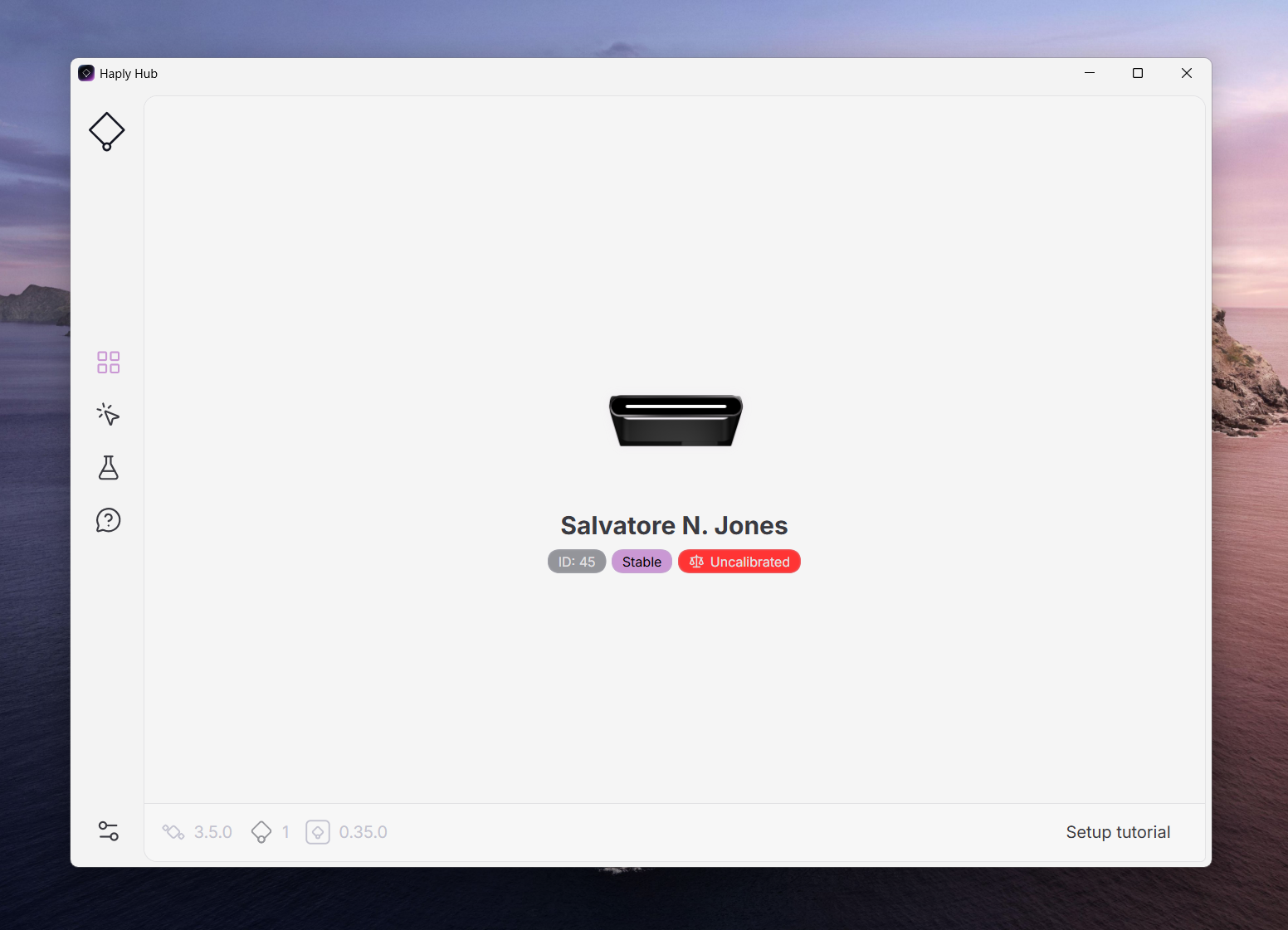
您必须安装Haply Hub,以便计算机能够识别该设备。

Haply Hub
下载最新版本的Haply Hub
Haply-服务
Haply 服务作为后台服务器运行,旨在实现实时交互,并将我们的触觉设备集成到交互式应用程序中。
其功能包括:
- 设备检测与管理:自动检测已连接的设备并进行配置。
- 资产管理:跨多个应用程序管理对设备的访问,并确保其平稳运行。
- 实时状态流:以高频率提供设备状态更新,以实现精确控制。
- 指令处理:以高精度执行力或位置指令,从而提升力反馈效果。
- 后台运行:在后台运行,无需用户干预即可保持设备处于待机状态。
Haply Hub 概述
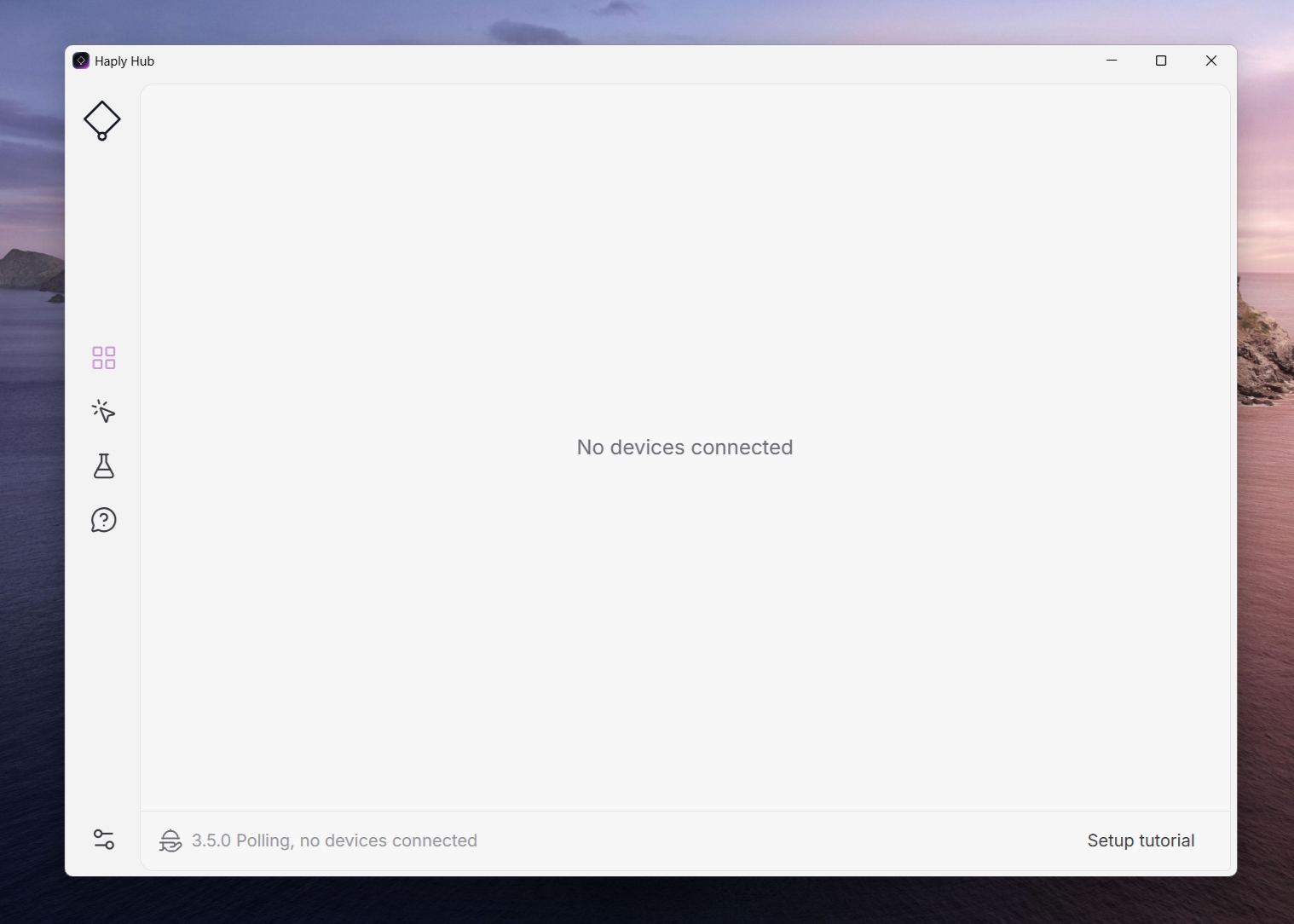
将设备和手柄连接到计算机后,它们就会显示在“概览”选项卡中。
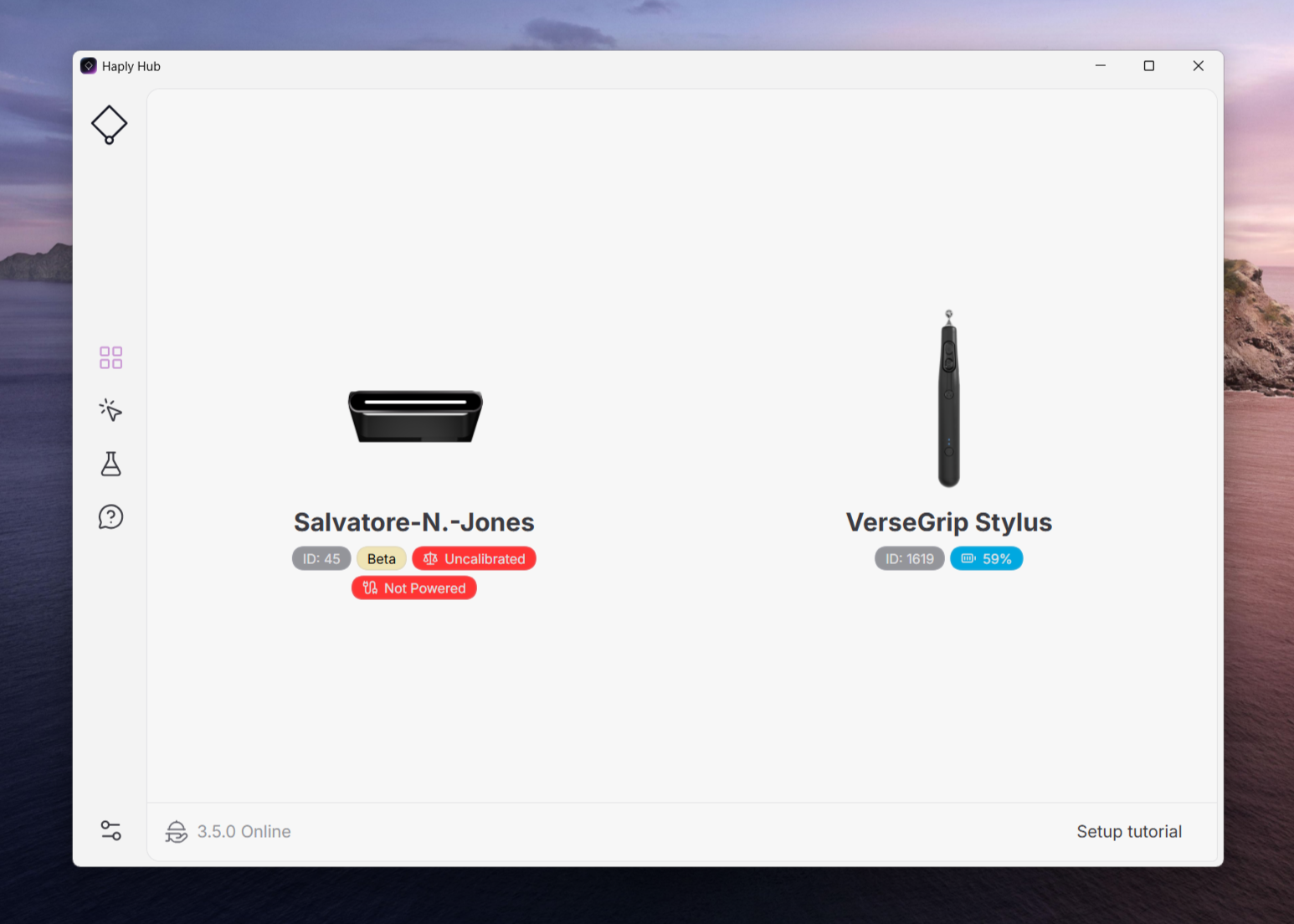
点击您的设备或手柄后,“概览”选项卡中将显示有关该设备的更多信息。
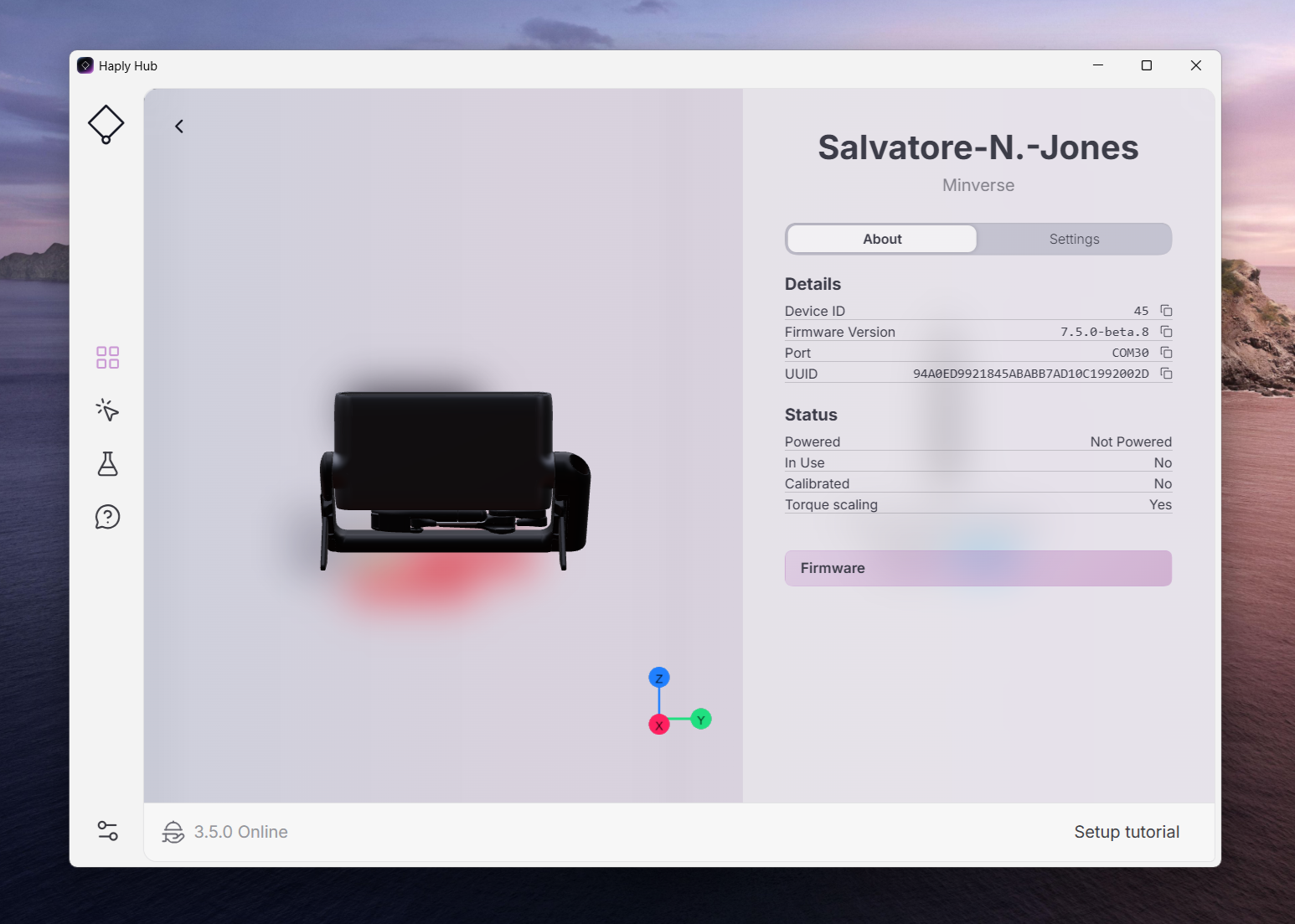
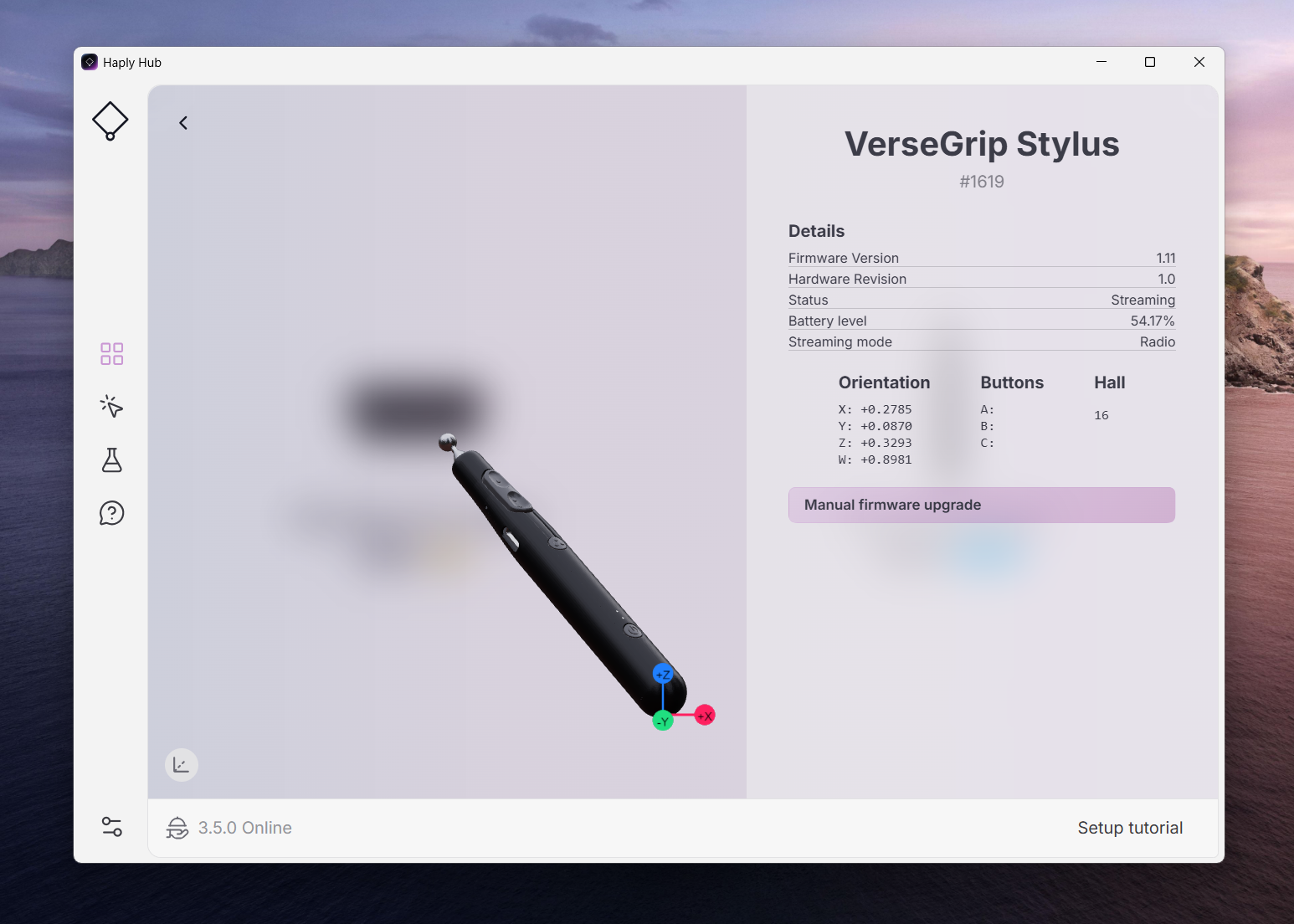
在Haply Hub的“设置”选项卡中,您可以查看已安装的Hub版本以及当前正在运行的服务版本。
功能-沙盒
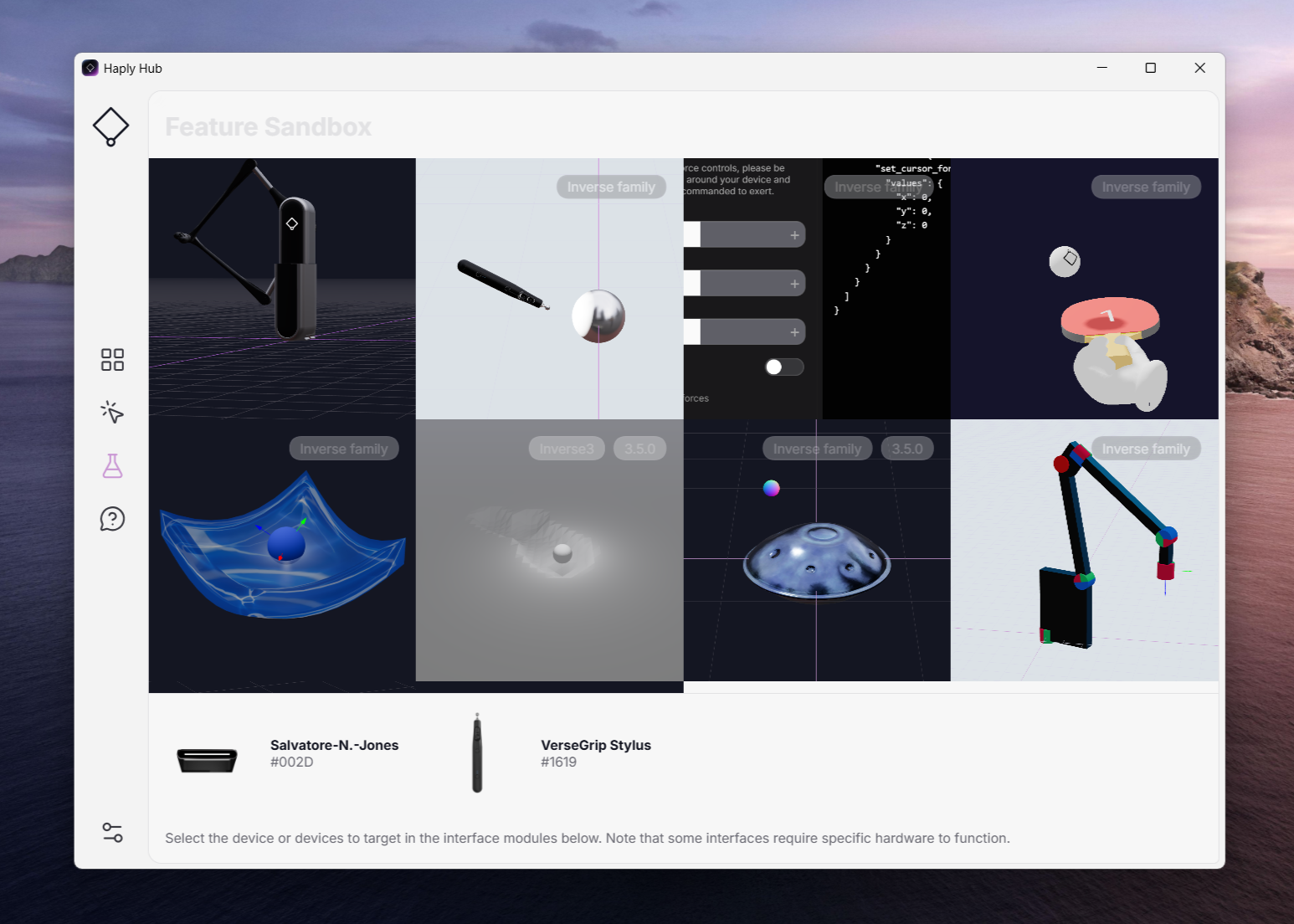
在这里,您可以体验由我们团队开发的各种触觉模拟。
要使用这些功能,您的Minverse 和VerseGrip触控笔必须与计算机连接,并被计算机识别。
一旦您的Minverse 连接成功,您就可以在Hub中体验各种兼容的模拟程序。
设施
开始之前:
- 请确保已安装并运行最新版本的Haply Hub。
- Minverse 的佩戴位置取决于您的个人喜好。请尝试不同的佩戴位置,找出最适合您的方式。
- 请确保放置在平稳、平坦的表面上,以免设备掉落或倾倒。
- 请清理设备周围的空间,以免妨碍您的手部动作。
- 请将设备放置在便于操作的位置。使用时,您不应感到手腕、前臂或肘部有任何不适。
展开Minverse
- 展开Minverse 的支脚,并将设备放置在您觉得最方便的位置。
- 请确保Minverse 的机头与您的办公桌平行,状态指示灯朝向远离您的方向,而两条“手臂”则朝向您。
- 要松开手臂,请小心地抬起左肘,轻轻抓住手臂或云台的末端,然后向外拉。
VerseGrip 触控笔的安装与拆卸
触控笔的安装方法如下:
- 请用一只手握住Minverse 的臂杆。
- 旋转云台,直到圆形凹槽朝上,并牢牢握住云台,确保其不会移动。
- 用另一只手拿起触控笔,将球形接头小心地对准云台上的圆形凹槽。 可以用食指固定住球形接头,防止其滑脱。
- 像撬动杠杆一样将触控笔向下用力旋转,直到球形连接头“咔嗒”一声卡入圆形凹槽中。
如何取下触控笔:
- 像操作杠杆一样用力旋转它,直到球形接头从圆形凹槽中弹出。
连接设备
- 将电源线连接到电源适配器上,然后将其插入电源插座。
- 将电源适配器和USB-C数据线连接到您的Minverse 上。
- 将触控笔适配器连接到计算机上。请确保适配器连接后,VerseGrip 触控笔处于无遮挡的视野范围内。
- 请通过Haply 集线器上的状态指示灯,确认您的设备是否已成功连接。
您的设备现已显示在Haply Hub 的设备概览中。 如果未显示,请参阅“故障排除”部分,或联系Haply 技术支持。
校准
在使用设备前,您必须对其进行校准,以确保位置、旋转和力值输出的准确性。
如果您的Minverse 状态指示灯亮起黄色,则需要进行校准:
- 请打开触控笔的电源,并将它放入Inkwell中,确保按键朝向右侧。
- 将触控笔插入墨水瓶,直到感觉到“咔嗒”一声并听到校准提示音。请等待 2 秒钟,以便触控笔内的惯性测量单元(IMU)稳定下来。
- 校准完成后,设备和手柄上的状态指示灯会发生变化,以表明校准成功。
如果您需要调整 VerseGrip 触控笔的方向,可以按照以下步骤重新校准:
- 请将其保持在您希望重新校准的朝向位置。
- 请长按校准键,直到状态指示灯从黄色闪烁变为常亮。
请注意,如果设备已断开连接,您需要重新进行校准。
Haply Hub 会显示设备的活动状态,并确认校准过程已成功完成。
Minverse 收纳
使用完Minverse 后,您可以快速将其收纳以便携带:
- 长按电源键,直至状态指示灯熄灭,即可关闭 VerseGrip 触控笔。
- 将触控笔从支架上取下:像扳动杠杆一样将其向内旋转,直到球形连接件从万向节中弹出。
- 请将USB-C线和电源适配器从Minverse 上拔下。
- 将Minverse 的头部转向自己,直到状态指示灯与您呈45°角。
- 将底座的支脚收起,并将Minverse 以及所有配件放入便携包中。
如果您想把它留在办公桌上,这里有一些实用的建议:
- 即使没有运行触觉应用,您也可以让触控笔与MinVerse 保持连接。
- 使用后请务必关闭触控笔的电源。如果保持开机状态,在闲置时它会自动进入待机模式以节省电量。但此时电池仍会缓慢放电。
- 请注意,如果将Minverse 从计算机上断开,您可能需要重新校准。
- 在不使用设备时,您可以将其与配件一起收纳在便携包中,以保护设备。
故障排除与支持
在此,您将找到一些技巧和方法,用于解决Minverse 或VerseGrip触控笔使用过程中可能遇到的常见问题。
1.Minverse 的状态指示灯未亮起。
- 请检查 USB-C 数据线是否已正确连接到您的计算机和Minverse 的 USB-C 接口。
- 请检查计算机的 USB 端口是否正常工作,或者尝试使用另一个 USB 端口。
2.Minverse 在连接电源后,其状态指示灯未从闪烁状态变为常亮状态。
- 请确保电源线已正确连接到电源适配器,并且插座正常工作。
- 请检查电源适配器与Minverse 接口之间的连接是否正确。
- 请尝试将电源线插入另一个插座。
3. 尽管在Haply Hub 中显示Haply 服务处于在线状态,但Minverse 的状态指示灯仍亮起红灯。
- Haply 在某些情况下,Hub 可能无法正确识别正在运行的服务。请在“任务管理器”中结束“Haply Hub”进程,然后重新启动它。
- 在Haply Hub的“设置”区域中,点击“服务设置”按钮,先禁用该服务,然后再次启用它。
4. 触控笔已开启,但指示灯闪烁红色,且未在Haply 集线器中显示。
- 请确保触控笔适配器已正确连接到您的计算机上。
- 请尝试将触控笔适配器连接到另一个USB接口。
- 请通过操作系统设置检查USB端口是否正常工作,或者重新启动计算机。 您也可以连接其他USB设备来检查该端口是否正常工作,然后再次尝试连接触控笔。
5. 设备和配件已开启,但在Haply 集线器中未显示。
- 请确保您使用的是Haply Hub的最新版本。
- Haply 请右键单击计算机任务栏中的徽标,选择“退出”,然后重新打开“Haply ”中心,以重新启动该中心。
6. VerseGrip 触控笔与应用程序中的光标似乎不同步,或者对齐方式不一致。
- 您的触控笔可能未正确校准。请尝试使用 Inkwell 或触控笔上的校准按钮重新校准。
如果您无法通过上述建议解决问题,请通过https://haply.odoo.com/support-request或Haply Hub 联系技术支持。
更多信息
您可以在MinVerse 快速入门页面上找到详细的用户手册以及其他有用的资源。
有关保修的最新信息及其他法律声明,请访问 haply.co/legal。