入门指南Minverse
本文介绍了Minverse 及其随附配件的产品概述、快速设置说明和故障排除建议。
盒子里有什么?
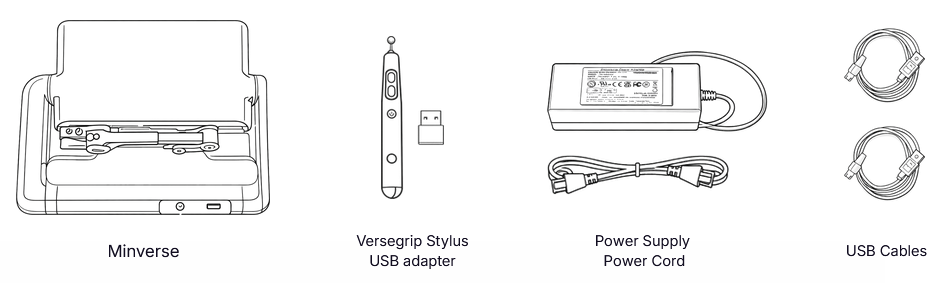
随附的电源线可安全地更换为任何与您当地墙壁插座兼容的IEC C13电源线。
请勿更换连接在设备上的交流/直流适配器。
有关电源适配器的更多信息,请参阅交流/直流适配器上的标签。
产品概述
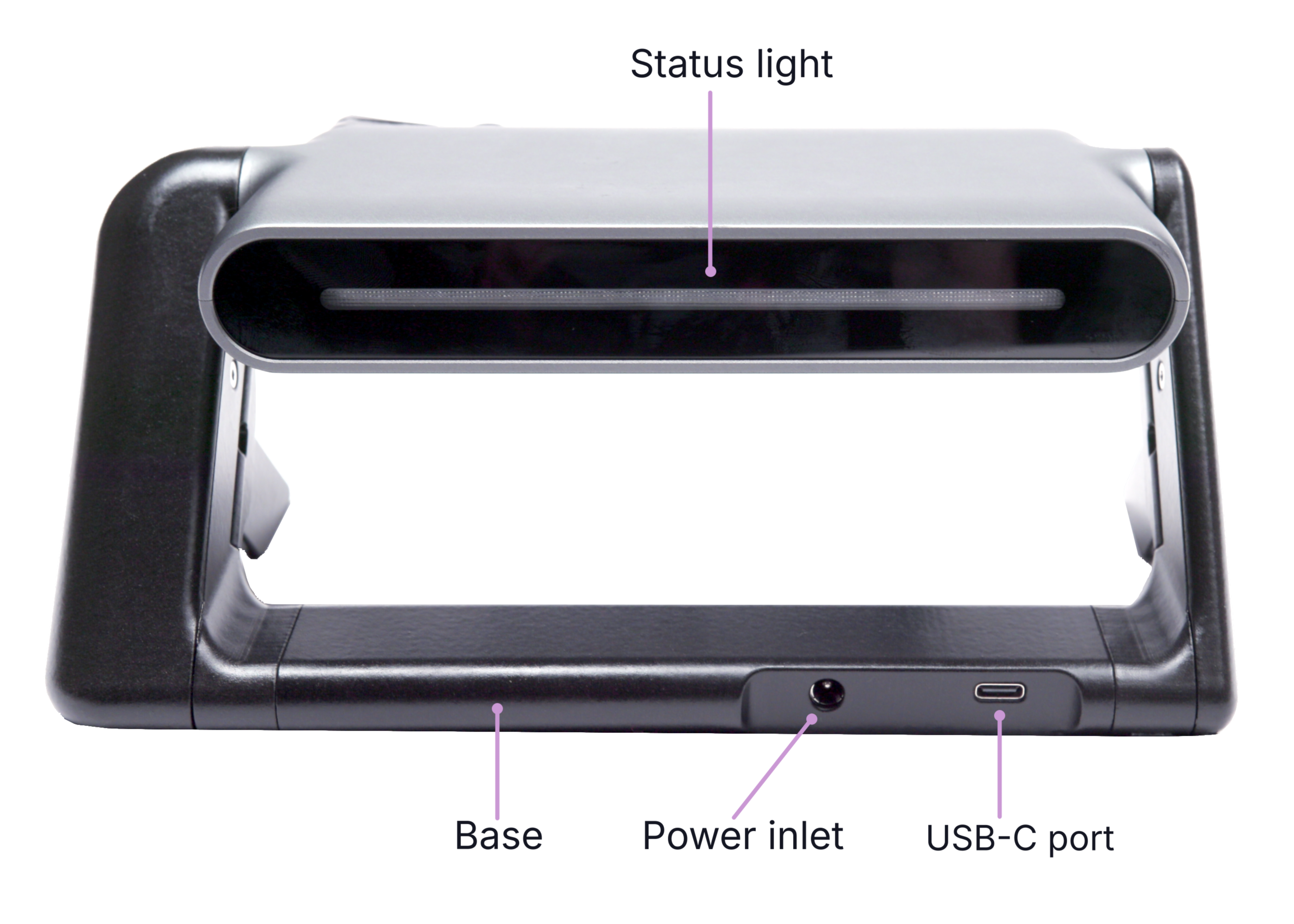
组成部分Minverse
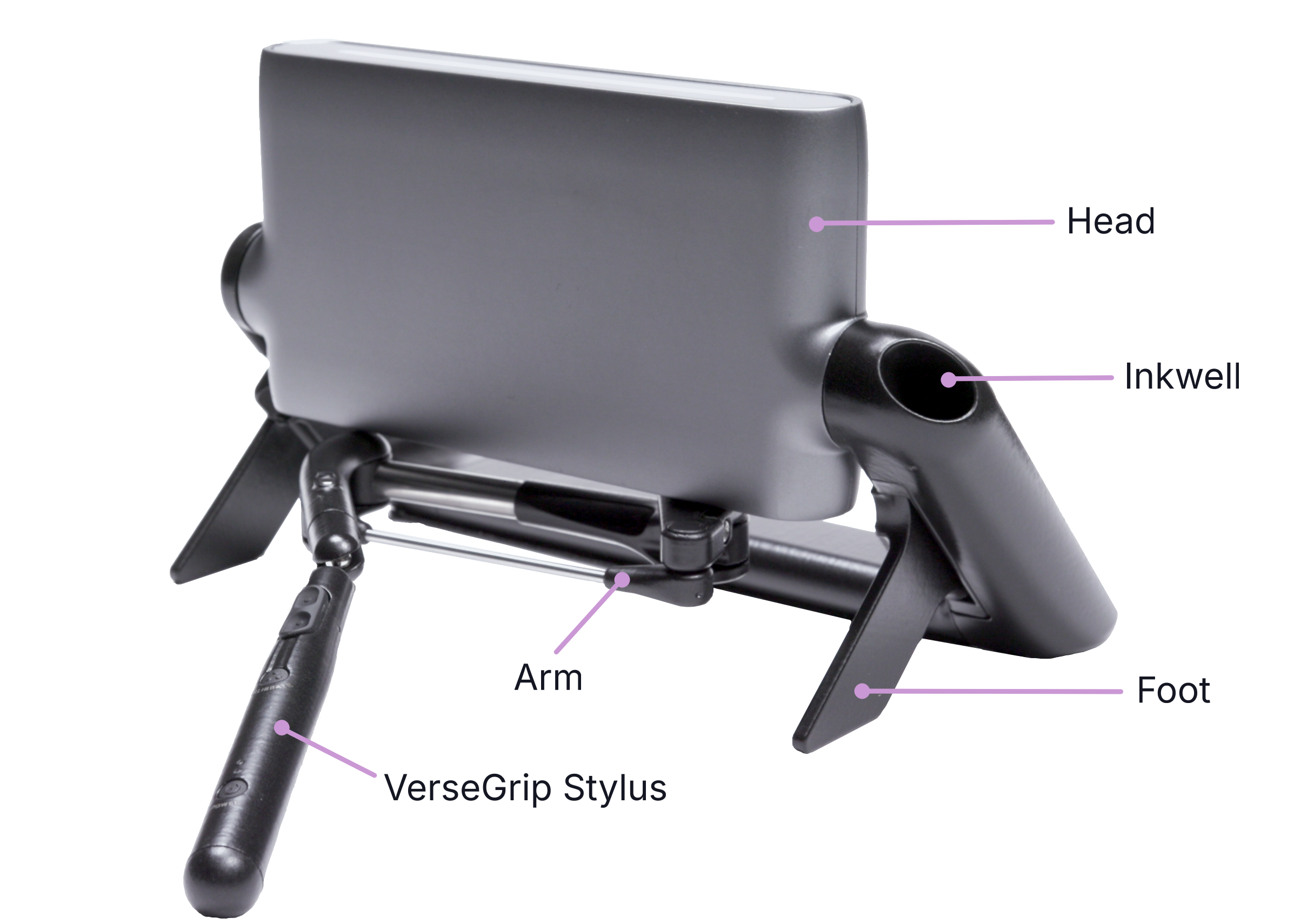
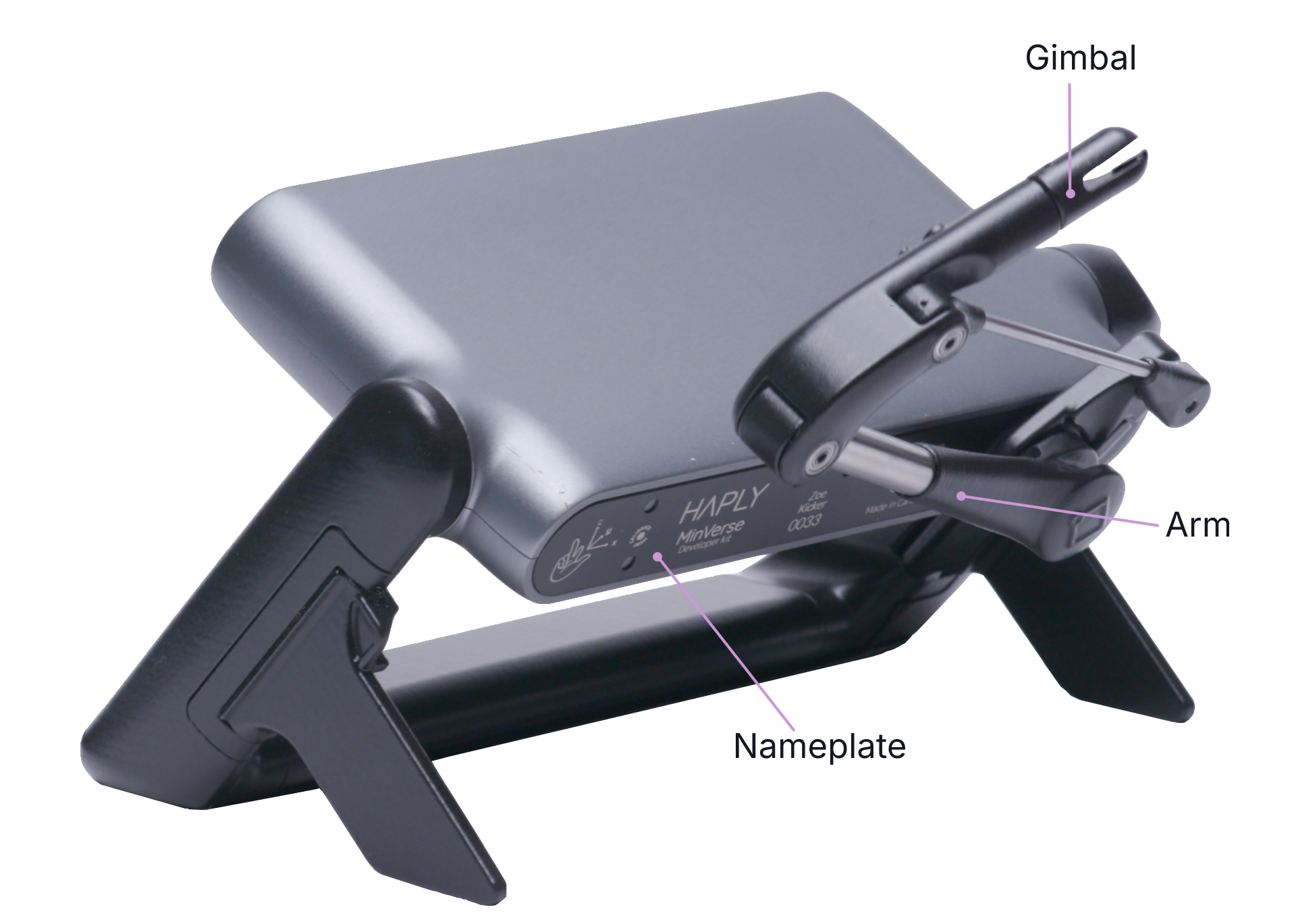
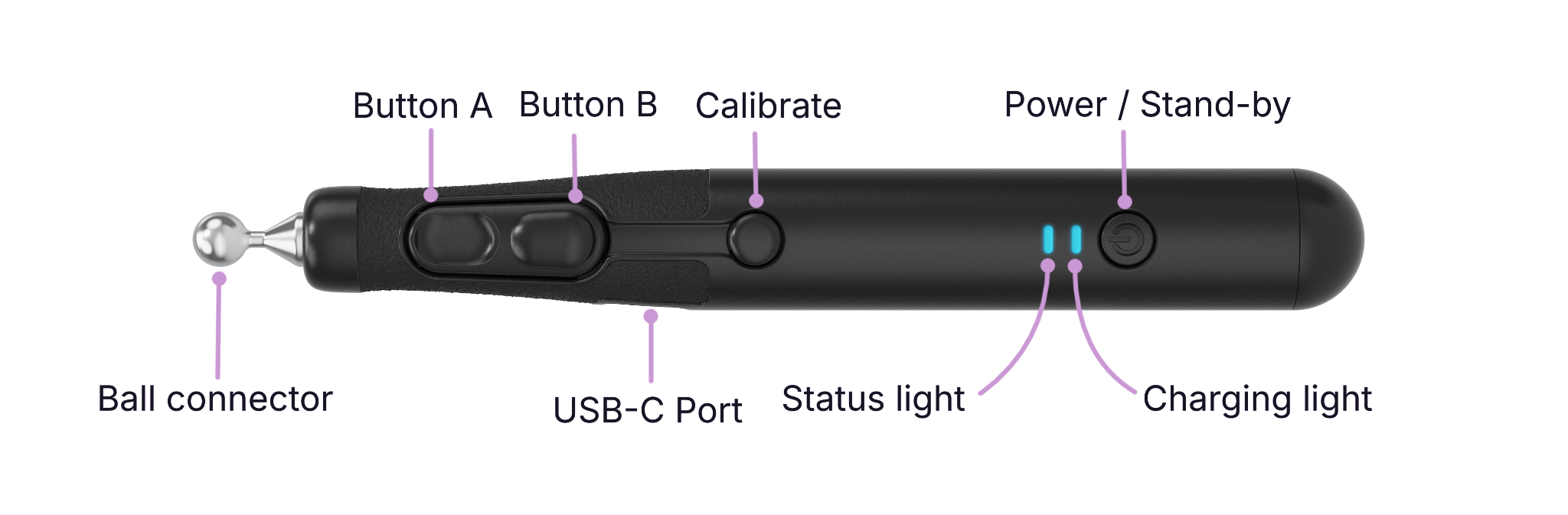
VerseGrip 触控笔的组成部分
系统要求
- 最低磁盘空间要求:45MB,用于安装Haply Hub和相关服务
- 最低显示分辨率:1120 x 720
- 2个兼容USB 2.0的端口
支持的操作系统
- Windows 11,64 位
- Linux - Ubuntu 22.04 和 24.04
- macOS - Apple Silicon
状态指示灯
设备状态通过其上的LED指示灯显示,这有助于诊断任何问题。
状态指示灯会根据运行模式显示不同的颜色和闪烁序列。
状态指示灯Minverse
| 颜色 | 光影序列 | 状态 | 说明 |
|---|---|---|---|
| 已关闭 | 已关闭 | 断开连接 | USB-C 数据线已断开 |
| 已关闭 | 已关闭 | 断开连接 | USB-C 数据线已断开 |
| Rouge | 闪烁 | 未进行任何联系 | 尚未建立与该服务的连接 |
| SOS闪烁 | 超时 | 通信超时,未收到来自该服务的任何命令 | |
| Jaune | 闪烁 | 未校准且未通电 | 电源适配器已断开,需要校准 |
| 输入/输出融合 | 未校准 | 需要对设备进行校准 | |
| 布兰克 | Fixe | 已停用 | 无主动控制模式 |
| 闪烁 | 处于非活动状态且已断电 | 电源适配器已断开,且无任何控制模式处于活动状态 | |
| 紫罗兰 | 从白色过渡而来 | 不活跃且松弛 | 在没有任何控制模式激活的情况下,用户松开了手柄 |
| Vert | Fixe | 强制控制 | 处于力控制模式下的有源装置 |
| 闪烁 | 力控与断电控制 | 电源适配器已断开,设备处于力控模式 | |
| 青色 | Fixe | 位置控制 | 处于位置控制模式下的有源装置 |
| 闪烁 | 位置控制和断电控制 | 电源适配器已断开,设备处于位置控制模式 | |
| 橙色 | Fixe | 安全触发 | 检测到不稳定状态,安全触发装置已启动 |
VerseGrip 触控笔状态指示灯
| 颜色 | 光影序列 | 说明 |
|---|---|---|
| Jaune | 快速进出式熔炉 | 传感器初始参考自动校准(将VerseGrip静止放置在桌面上) |
| 快速闪烁 | 按下方向校准按钮,校准过程已启动 | |
| Fixe | 按下方向校准按钮,校准完成 | |
| Rouge | 快速进出式熔炉 | 适配器已断开,未收到主机信号 |
| 快速闪烁 | 按下电源按钮,关机过程已启动 | |
| Vert | 输入/输出融合 | 适配器已连接,VerseGrip 处于数据流活动模式 |
| Fixe | 适配器已连接,VerseGrip 处于数据流活动模式,USB 电源已连接 | |
| 布兰克 | 输入/输出融合 | 适配器已连接,VerseGrip 处于待机状态,无数据传输 |
| Fixe | 适配器已连接,VerseGrip 处于待机状态,无数据传输,USB 供电已连接 | |
| 橙色 | 埃克莱尔(交错式) | 电量不足警告,通知与当前状态交织显示 |
| 双层闪电泡芙(交错式) | 电池电量极低警告,通知与当前状态交织显示 | |
| 萨尔塞尔 | 输入/输出融合 | 设备固件的更新方法 |
| (Plus vive) | Fixe | 按下用户按钮后,当前指示灯颜色保持不变且更鲜艳 |
| 已关闭 | 没有灯光 | 停止,断电 |
VerseGrip Stylus 电量指示器
| 颜色 | 光影序列 | 说明 |
|---|---|---|
| Bleu | Fixe | 负责 |
| 快速闪烁 | 充电即将完成 | |
| 已关闭 | 没有灯光 | 充电完成 |
Haply Hub
Haply Hub 是一套完全集成的配置、可视化和功能探索工具套件,适用于所有Haply 设备,它将作为您新设备的驱动程序。Haply Hub 还将自动安装最新版本的服务Haply 。
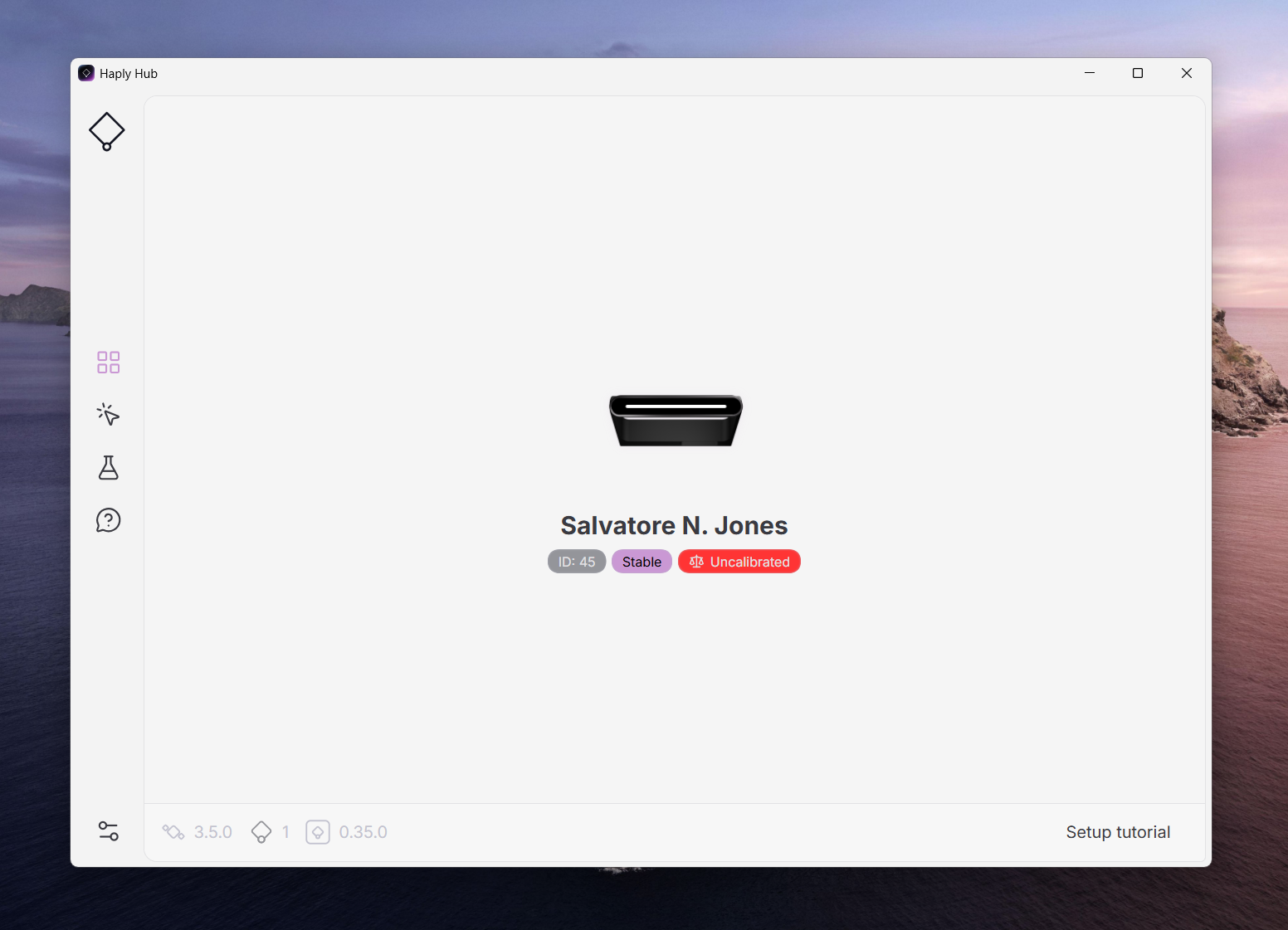
您需要安装Haply Hub,以便计算机能够识别您的设备。

Haply Hub
下载Haply Hub的最新版本
服务Haply
Haply 服务作为后台服务器运行,用于实现实时交互,并将我们的触觉设备集成到交互式应用程序中。
其功能包括:
- 设备发现与管理:自动识别并配置已连接的设备。
- 设备管理:管理多个应用程序对设备的访问权限,以确保运行流畅。
- 实时状态广播:提供高频次的设备状态更新,以实现精确控制。
- 命令处理:以极高的精度执行力或位置命令,从而提升力反馈效果。
- 后台运行:在后台运行,并确保设备始终处于待机状态,无需用户干预。
Haply Hub 概览
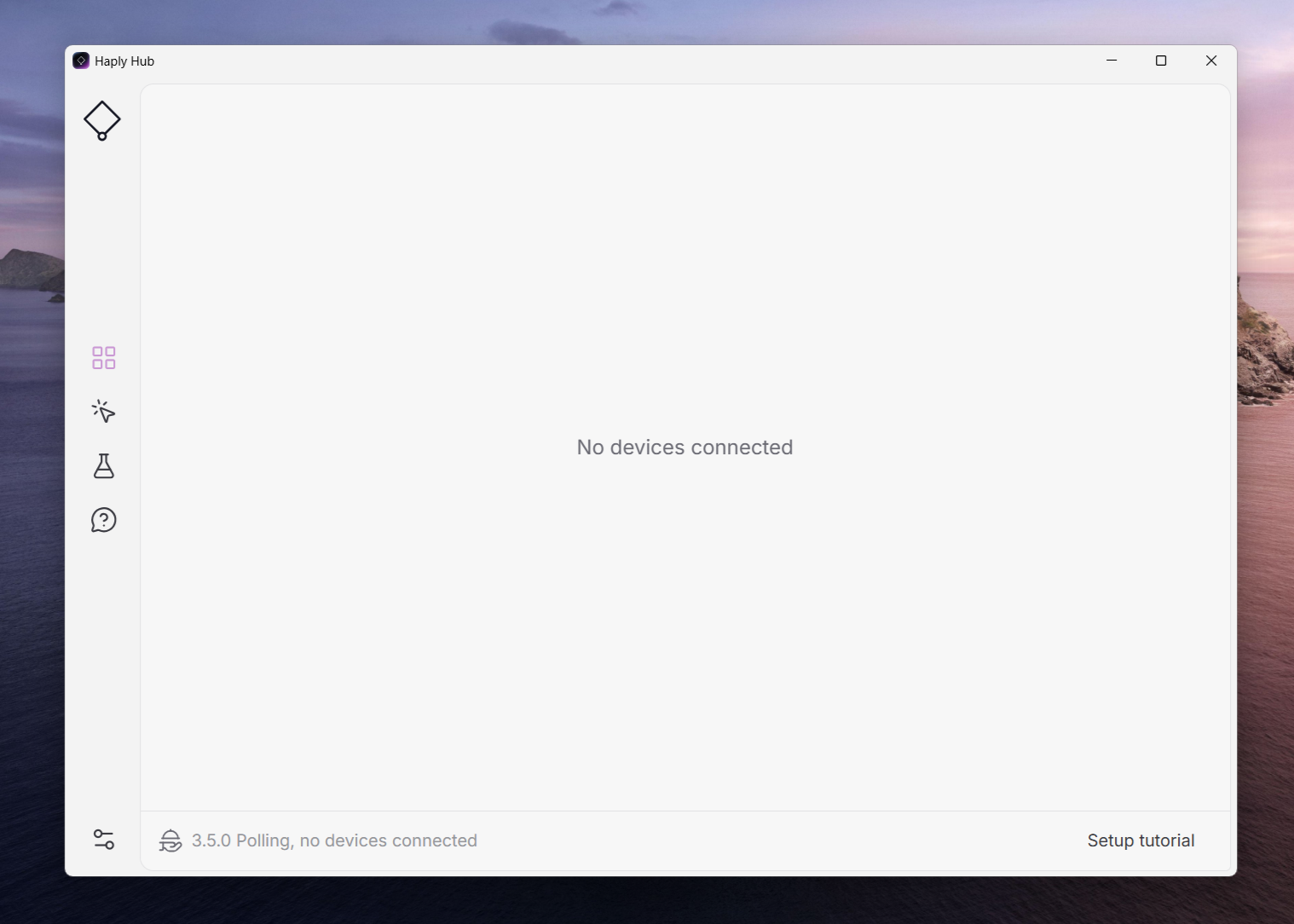
将您的设备和手柄连接到计算机后,它们就会出现在“预览”选项卡中。
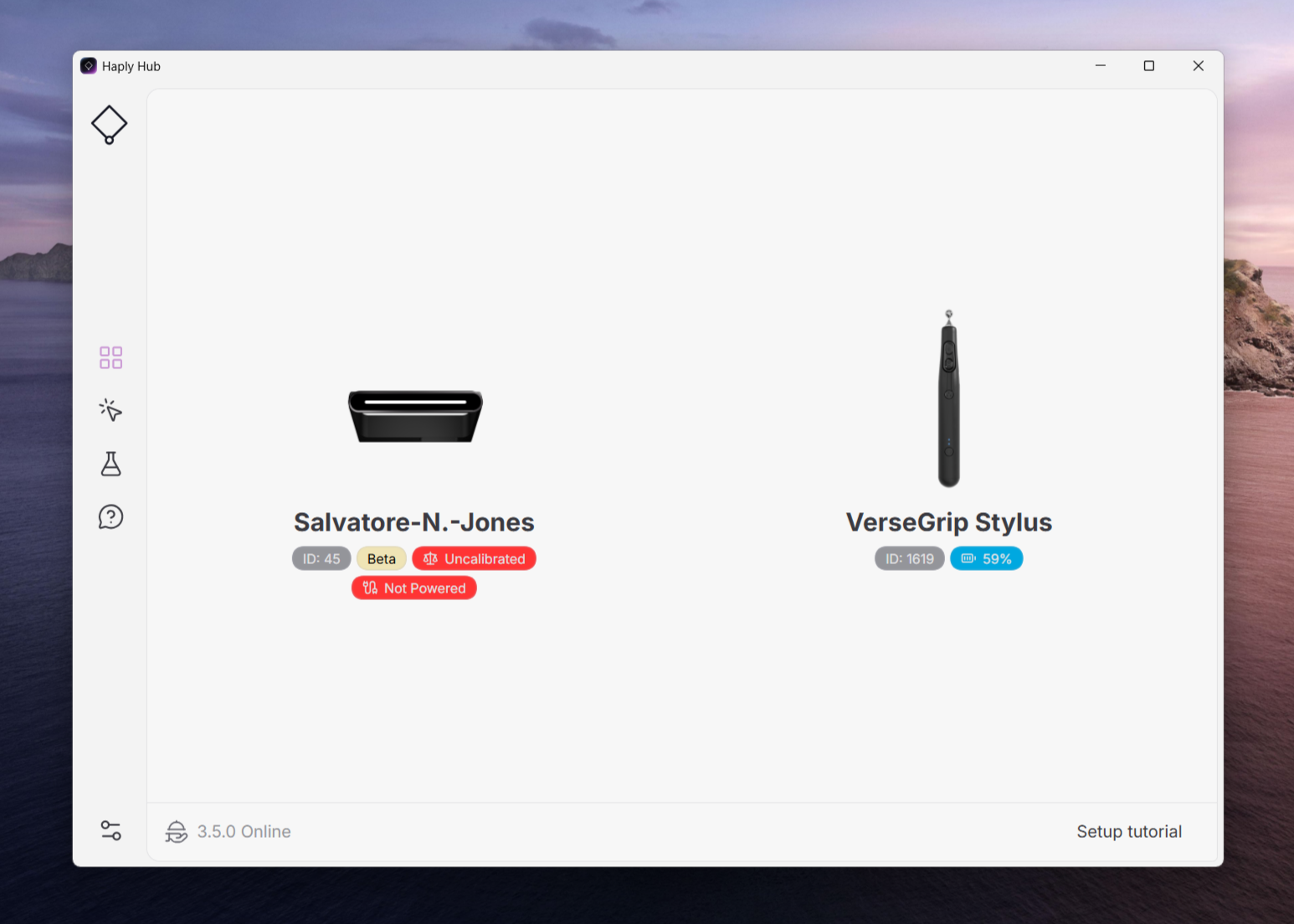
点击您的设备或手柄后,“概览”选项卡中会显示有关该设备的更多信息。
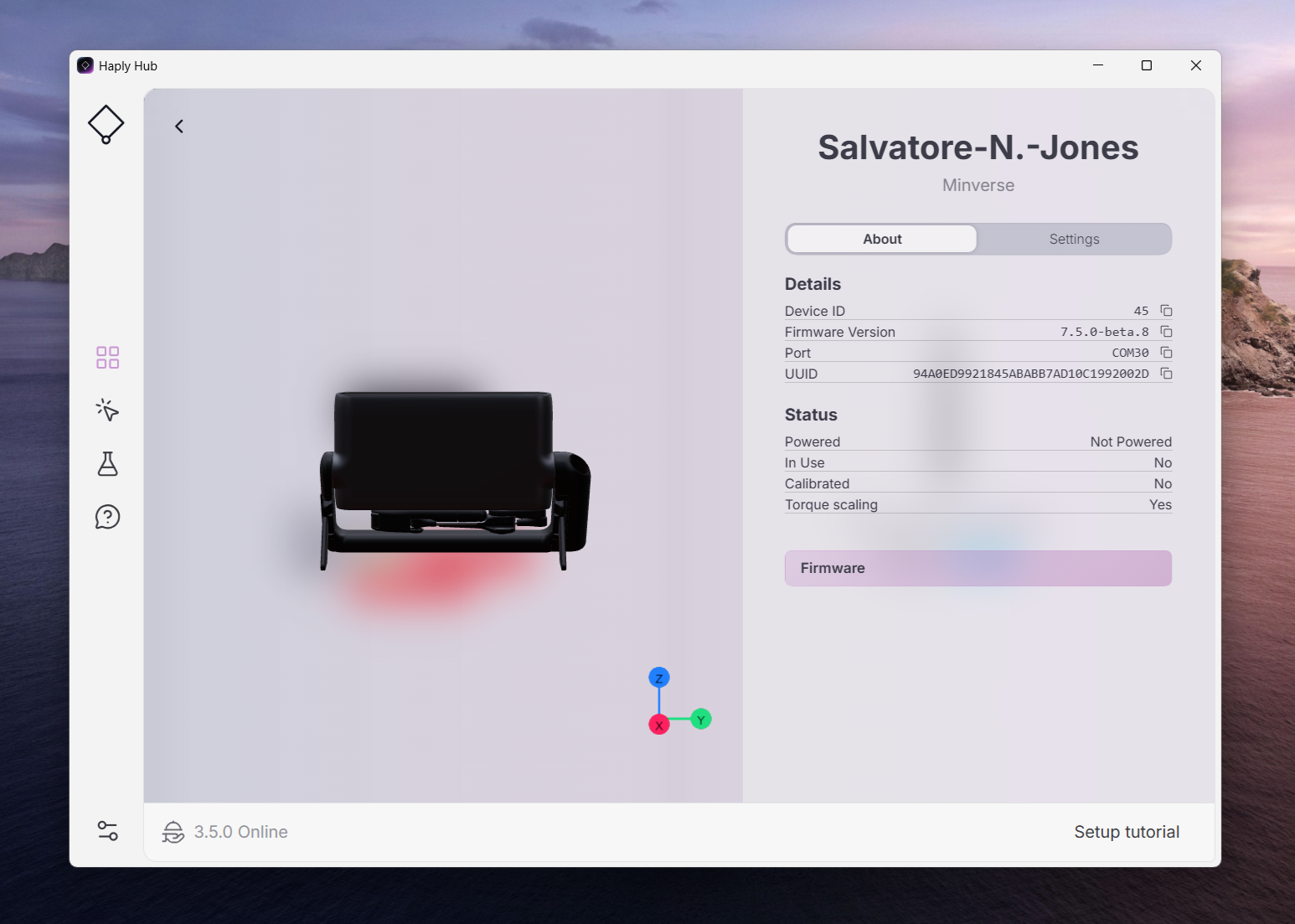
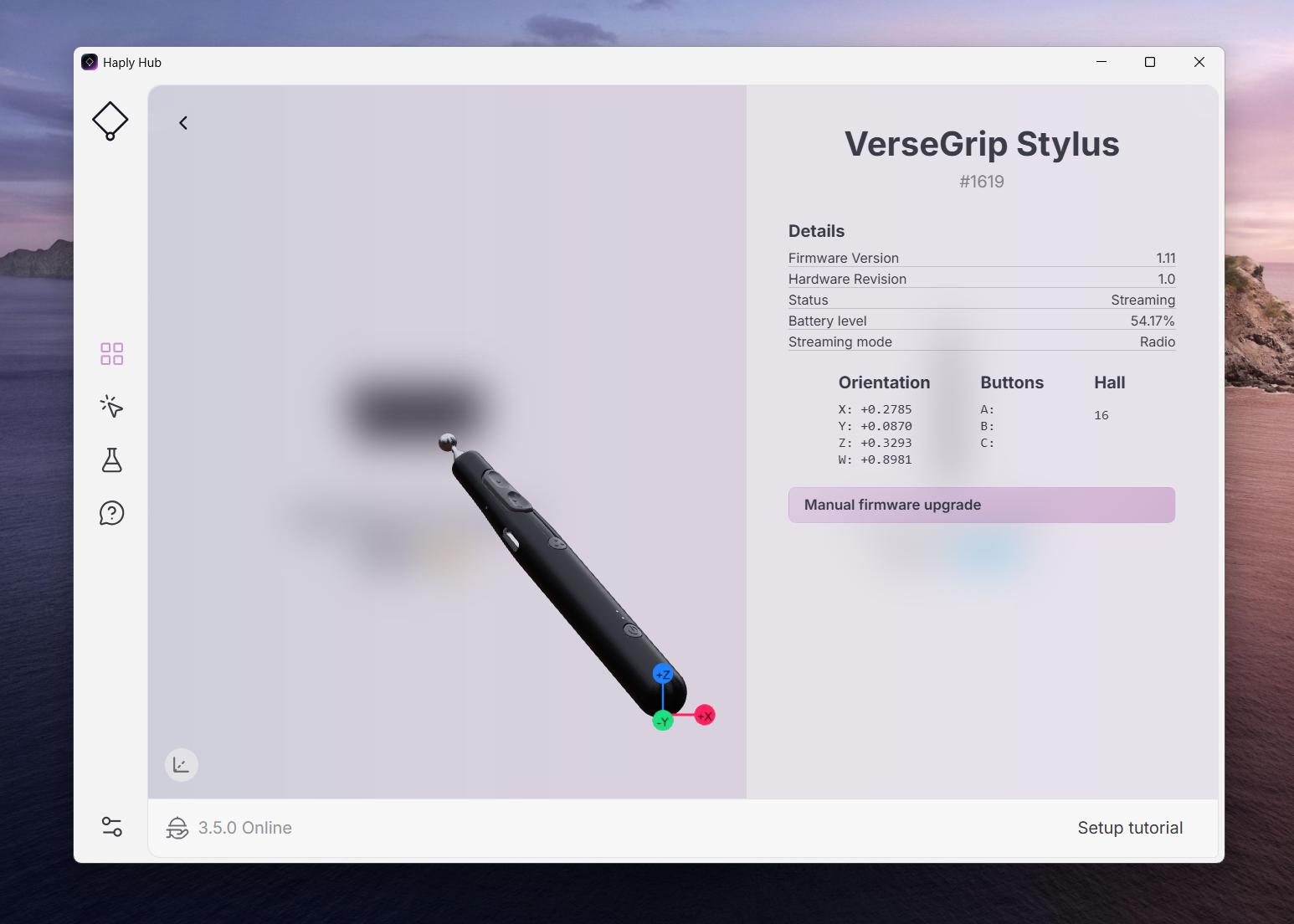
在“Haply Hub 设置”选项卡中,您可以查看已安装的 Hub 版本以及当前正在运行的服务版本。
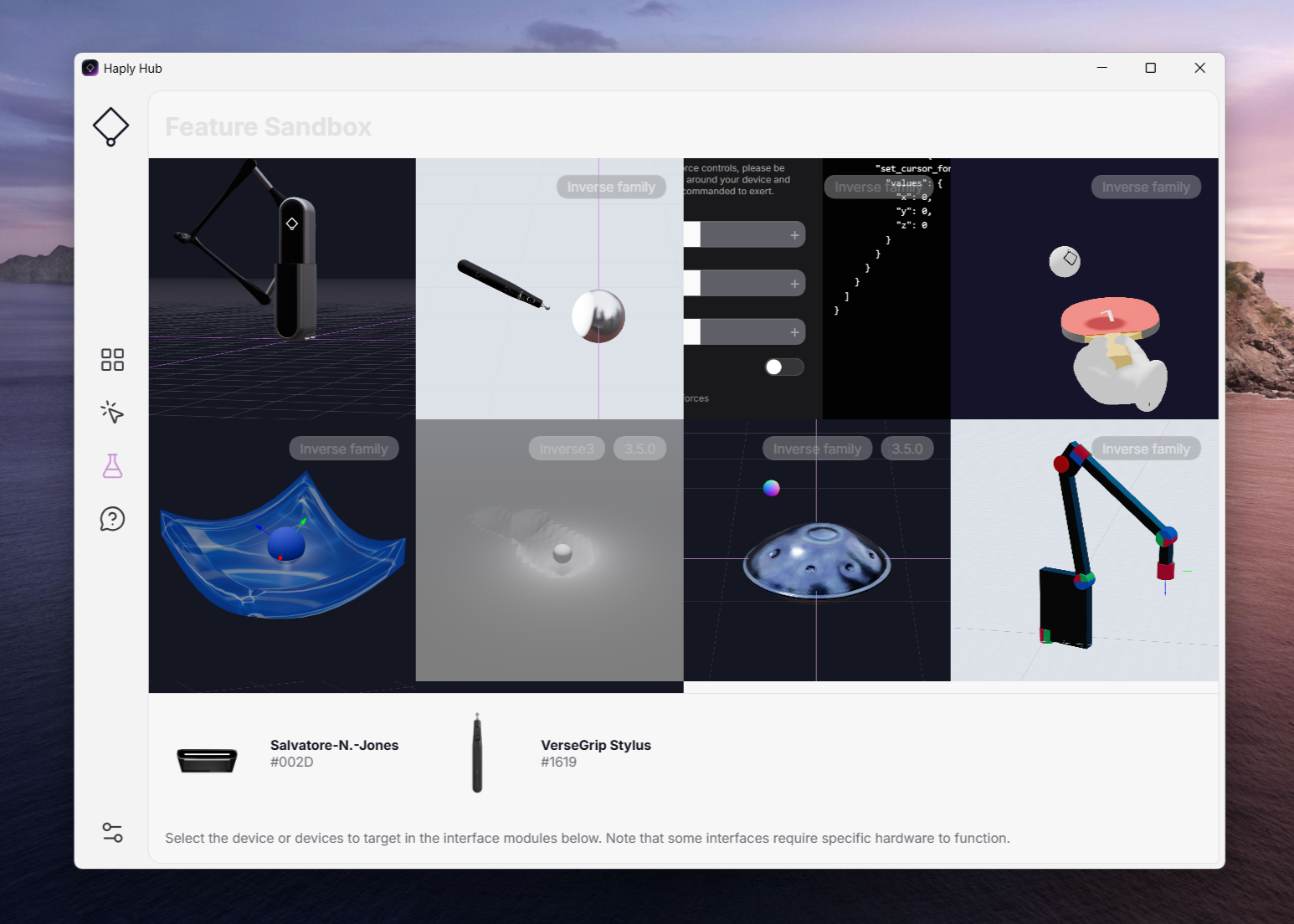
功能沙盒
在这里,您可以体验由我们团队开发的各种触觉模拟。
要使用这些功能,您的Minverse 和VerseGrip触控笔必须已连接并被计算机识别。
一旦您的Minverse 连接成功,兼容的模拟程序将 在Hub中显示,供您试用。
备料
开始之前:
- 请确保已安装并 正在运行最新版本的Haply Hub。
- Minverse 的放置位置因人而异。您可以 尝试探索,找到最适合自己的位置。
- 请确保放置在平稳且平坦的表面上,以免设备 摔落或倾倒。
- 请清理设备周围的空间,以免妨碍您的手部活动。
- 请将设备放置在便于操作的位置。使用时,手腕、前臂或肘部不应感到任何紧绷感。
展开Minverse
- 展开Minverse 的稳定脚,并将设备放置在您感觉最舒适的位置。
- 请确保Minverse 的机头与您的办公桌平行,状态指示灯朝向远离您的方向,而两条支臂则朝向您。
- 要拆下机械臂,请轻轻抬起左肘,然后轻柔地抓住机械臂或万向节的末端并将其拉出。
安装和拆卸 VerseGrip 触控笔
要固定触控笔:
- 用一只手牢牢握住Minverse 的臂杆。
- 将万向节旋转至圆形开口朝上,然后将其牢牢固定,以防止其移动。
- 另一只手拿起触控笔,将球形连接器轻轻对准万向节的圆形开口。 您可以使用食指固定球形连接器,防止其滑动。
- 用力将触控笔向下旋转,同时施加杠杆力,直到球形连接器卡入圆形开口中。
要取下触控笔:
- 利用杠杆原理,用力旋转,直到球形连接器从圆形开口中脱出。
连接您的设备
- 将电源线插入电源适配器,然后将电源适配器插入墙壁插座。
- 将电源适配器和USB-C数据线连接到您的Minverse 上。
- 将触控笔适配器连接到计算机上。请确保适配器与VerseGrip触控笔之间没有遮挡物。
- 请确认您的设备已正确连接到Haply Hub,并检查状态指示灯。
您的设备现在将显示在Haply Hub的设备概览中。 如果未显示,请参阅“故障排除”部分或联系Haply 技术支持。
校准
在开始使用设备之前,您必须对其进行校准,以确保位置、旋转和施加力的准确性。
当Minverse 的状态指示灯显示为黄色时,需要进行校准:
- 给触控笔通电,然后将其放入墨水壶中,此时按钮应朝向右侧。
- 将触控笔插入墨水瓶,直到感觉到“咔嗒”一声并听到校准提示音,然后等待2秒钟,让触控笔的惯性测量单元(IMU)稳定下来。
- 校准完成后,设备和手柄上的状态指示灯会发生变化,以表明校准成功。
如果您需要更改 VerseGrip 触控笔的方向,可以通过以下方式对其进行重新校准:
- 将其保持在您希望重新校准的方向上。
- 请长按校准按钮,直到状态指示灯从黄色闪烁变为黄色常亮。
请注意,如果设备断开连接,您需要重新进行校准。
Haply Hub 将显示设备的活动状态,并确认校准过程已成功完成。
Ranger 您的Minverse
完成Minverse 的使用后,您可以快速将其收纳以便携带:
- 长按电源按钮,直到状态指示灯熄灭,即可关闭您的VerseGrip触控笔。
- 将触控笔从支架上拆下:将其向内旋转,同时施加杠杆力,直到球形连接器从万向节中脱出。
- 请将Minverse 的USB-C数据线和电源适配器拔下。
- 将Minverse 的机头朝自己方向旋转,直到状态指示灯与您呈45°角。
- 将底座的支脚折叠起来,并将您的Minverse 及所有配件收纳进便携包中。
如果您想将其保存在桌面上,以下是一些有用的建议:
- 即使没有运行任何触觉应用,您也可以让触控笔和MinVerse 保持连接状态。
- 使用完毕后,请务必关闭触控笔的电源。如果保持通电状态,触控笔在闲置时会自动进入待机模式以节省电量,但电池仍会缓慢耗尽。
- 请记住,如果您的Minverse 与计算机断开连接,可能需要对其进行重新校准。
- 在不使用设备时,您可以将其连同配件一起收纳在便携包中,以保护设备。
故障排除与技术支持
以下是一些建议和技巧,可帮助您解决在使用Minverse 或VerseGrip Stylus时可能遇到的常见问题。
1.Minverse 的状态指示灯不亮。
- 请确认 USB-C 数据线已正确连接到您的电脑和Minverse 的 USB-C 接口。
- 请检查计算机的 USB 端口是否正常工作,或者尝试使用另一个 USB 端口。
2. 当Minverse 连接到电源时,其状态指示灯不会从闪烁转为常亮。
- 请确保电源线已正确连接到电源适配器和一个可正常使用的墙壁插座上。
- 请确认电源适配器与Minverse 端口的连接是否正确。
- 请尝试将电源线插入另一个墙壁插座。
3.Minverse 的状态指示灯显示为红色,但Haply 服务显示该设备在Haply Hub 中处于联机状态。
- Haply Hub 可能无法正确检测到正在运行的服务;请在“任务管理器”中退出并重新启动Haply Hub。
- 在“Haply Hub”的“设置”部分,切换服务设置按钮,然后停用并重新启用该服务。
4. 触控笔已开启,但红灯闪烁,且未在Haply Hub中显示。
- 请确保触控笔适配器已正确连接到计算机上。
- 请尝试将触控笔适配器插入另一个USB端口。
- 请在操作系统的原生设置中检查计算机的 USB 端口是否正常工作,或者重新启动计算机。 您可以尝试连接其他 USB 设备以确认该端口是否正常工作,然后再次尝试连接触控笔。
5. 设备和配件已开启,但在Haply Hub中未显示。
- 请确保您已安装最新版本的Haply Hub。
- 右键单击计算机任务栏中的Haply Hub图标,选择“退出”,然后重新打开Haply Hub。
6. VerseGrip 触控笔和应用程序中的光标似乎不同步,或者方向不一致。
- 您的触控笔可能未正确校准;请尝试使用墨水瓶或触控笔上的校准按钮重新校准。
如果您按照上述建议仍无法解决问题,请通过https://haply.odoo.com/support-request或Haply Hub 联系技术支持。
其他信息
如需查阅详细的使用手册和其他有用资源,请访问 “快速入门”页面MinVerse 。
如需获取有关保修的最新信息及其他法律信息,请访问 haply.co/legal。